智能对话使用指南:提问、保存、联动笔记与提醒
· 阅读需 3 分钟

墨点笔记的“智能对话”,适合用来做三件事:快速问答、把结果沉淀为笔记、以及在对话里联动笔记/提醒/收藏(按需开启权限)。这篇文章只讲怎么用、怎么用得省心,不涉及技术细节。
💬 先认识界面:你最常用的 3 个地方
进入左侧导航栏的“智能对话”后,建议先熟悉:
- 对话区域:展示你和 AI 的问答内容;回答下方通常会有“复制”“添加到笔记”等快捷操作。
- 输入框:支持多行输入(Shift + Enter 换行),回车或点击发送即可。
- 顶部工具栏:包含设置、对话历史、新建对话等入口。
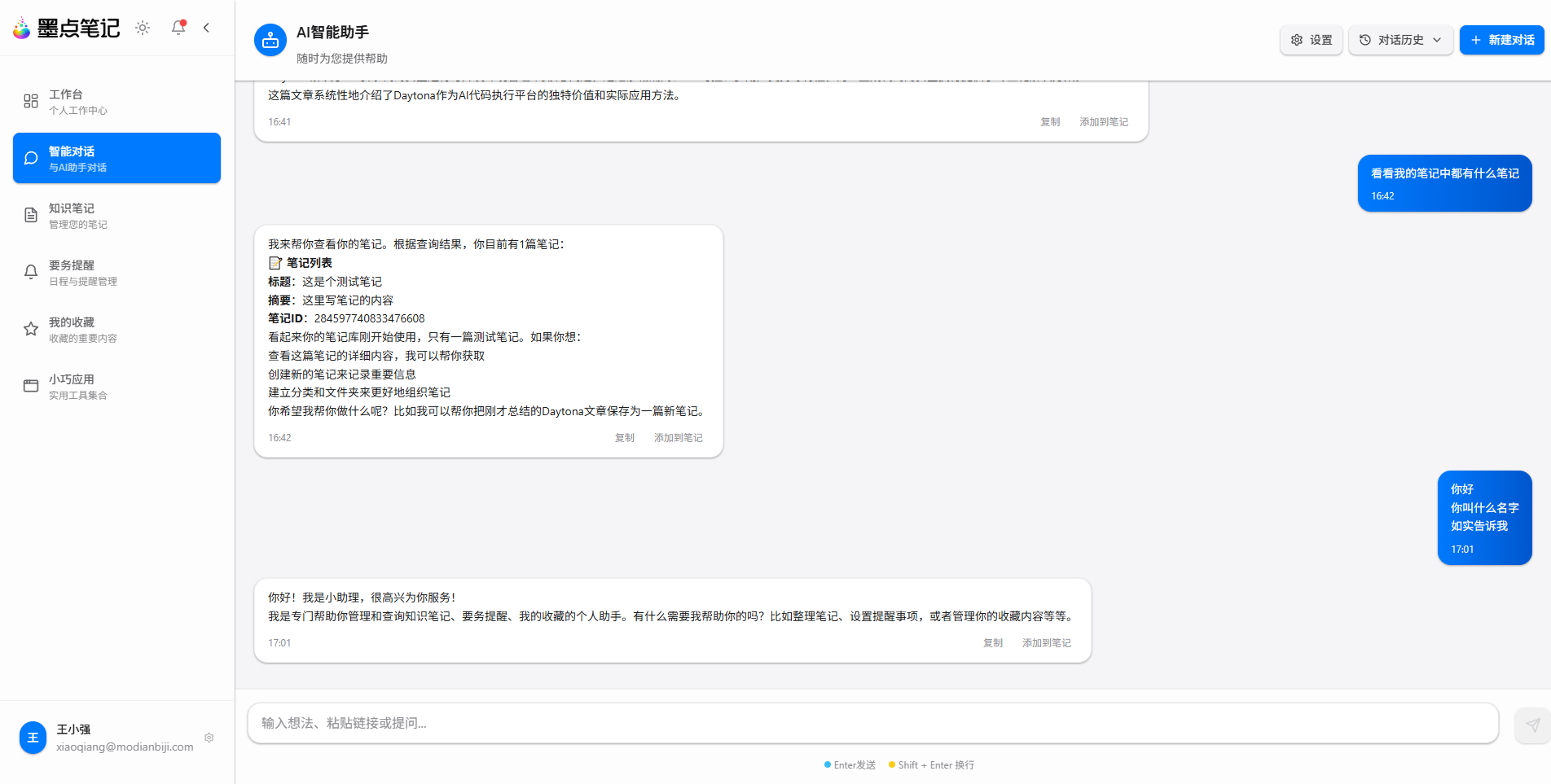
更详细的界面说明见 智能对话。
⚙️ 设置建议:先把“模式”和“权限”配好
在对话界面点击“设置”,你可以按自己的使用习惯做两类关键设置:
1) AI 介入模式
- 自动模式:你发送消息就会触发 AI 回复,适合“专门来聊天/写作”的场景。
- 呼叫模式:只有当消息里包含“助理名称”时才触发 AI,适合把对话当“带 AI 的记事本”,避免误触发。
2) AI 读/写权限(按需开启)
你可以分别控制 AI 是否能访问:
- 知识笔记
- 要务提醒
- 我的收藏
如果你只是想让 AI“写一段内容、改一改措辞”,可以先不开权限;当你需要“对话里查笔记/建提醒/存收藏”时,再打开对应开关。
🧩 4 个高频用法(照抄就能用)
1) 把回答沉淀为笔记
当 AI 给出一段可复用的内容(总结、提纲、模板、邮件草稿),直接点击回答下方的“添加到笔记”,让内容进入你的知识库,后续可继续编辑、归类和打标签。
2) 让 AI 帮你处理网页链接
把网页链接粘贴到输入框发送,AI 会尝试抓取并解析网页内容,你可以让它:
- 提炼要点
- 生成待办清单
- 输出适合保存为笔记的结构化总结
3) 在对话里创建提醒/收藏
当你正在和 AI 讨论计划或资料时,可以直接让它帮你创建:
- 提醒:例如“周五 18:00 提醒我提交报销”
- 收藏:例如“把这段结论存到收藏,分类为:读书笔记”
前提是你在设置里开启了对应的权限。
4) 控制“历史消息数量”,减少不必要的消耗
如果你发现某些话题越聊越长、越聊越跑偏,建议:
- 直接“新建对话”,把话题隔离开
- 或者把“历史消息数量”调低,只保留必要上下文
🗺️ 思维导图:更适合从“笔记内容”一键生成
思维导图更常见的用法是:先把内容整理成一篇笔记,然后在笔记详情页点击“生成思维导图”,用来梳理结构、复盘知识点,并支持导出。
相关操作入口见 知识笔记 的“目录与思维导图”部分。
📌 会员与试用(按实际规则)
基础版对高级 AI 功能提供试用次数;如果你需要更高频地使用相关能力,可以在账号菜单里进入“购买会员”查看方案说明: 购买会员。