知识笔记整理与效率技巧:分类、标签、搜索与复盘
· 阅读需 3 分钟

很多人“记了很多”,但真正难的是:过两周还能不能找回、看懂、复用。下面这些技巧都来自墨点笔记现有功能与帮助文档,按真实可用方式整理,照着做就能让笔记越用越顺。
1) 先记录,再整理:别让“分类焦虑”挡住输入
最实用的做法是:先把内容写出来,标题写清楚;分类/文件夹/标签可以后补。
入口:左侧“知识笔记” → “新建笔记”。
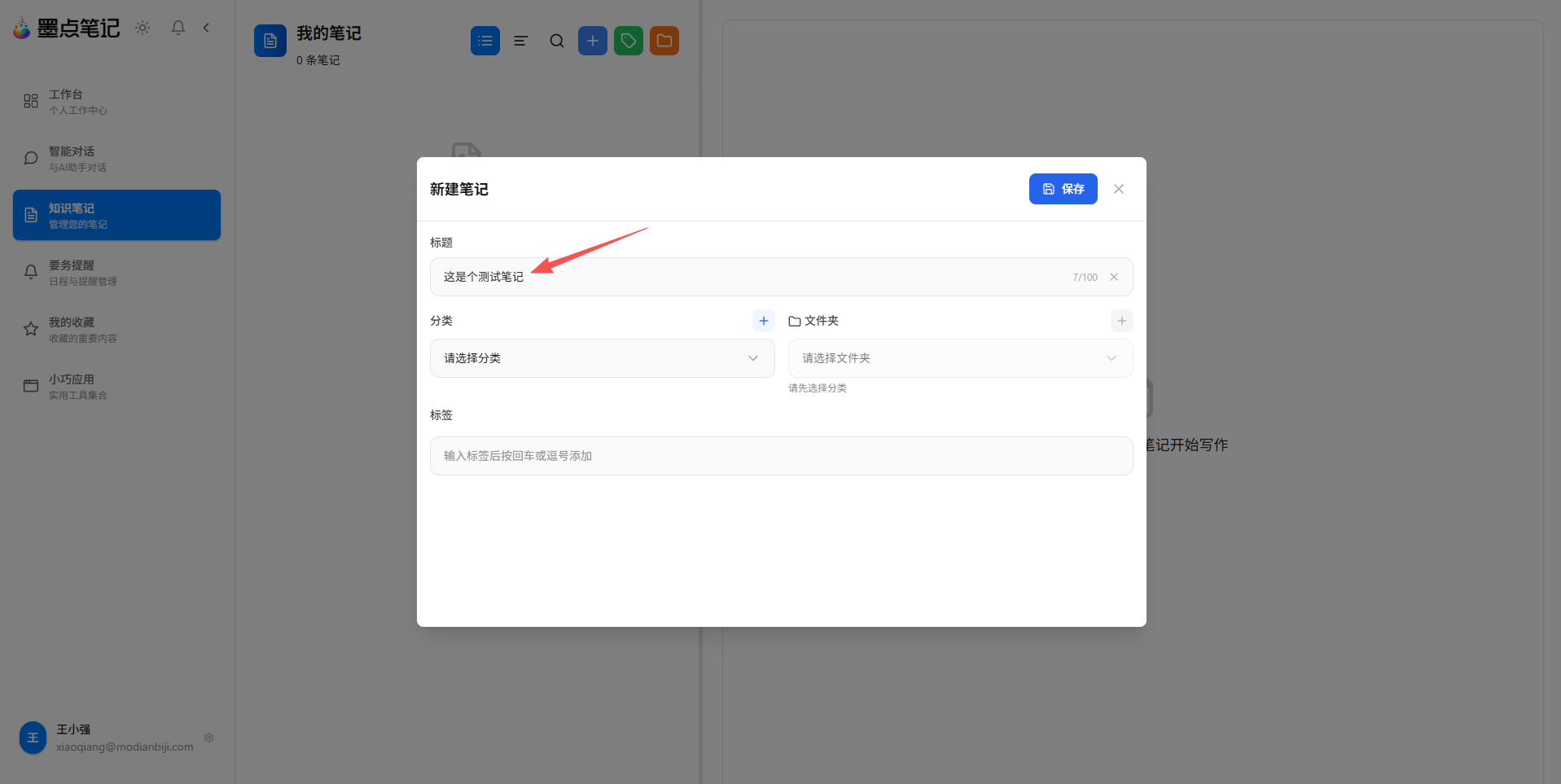
2) 用“分类 + 文件夹”搭知识骨架,用“标签”做横向索引
一个简单但有效的结构:
- 分类:按长期主题(工作/学习/生活、或按项目/领域)
- 文件夹:按阶段或子主题(项目 A 的“会议纪要/方案/复盘”)
- 标签:跨分类复用(“待完善”“可复用模板”“重要”)
你可以在左侧分类树里新建分类/文件夹,也可以把笔记拖拽到目标位置快速归类。
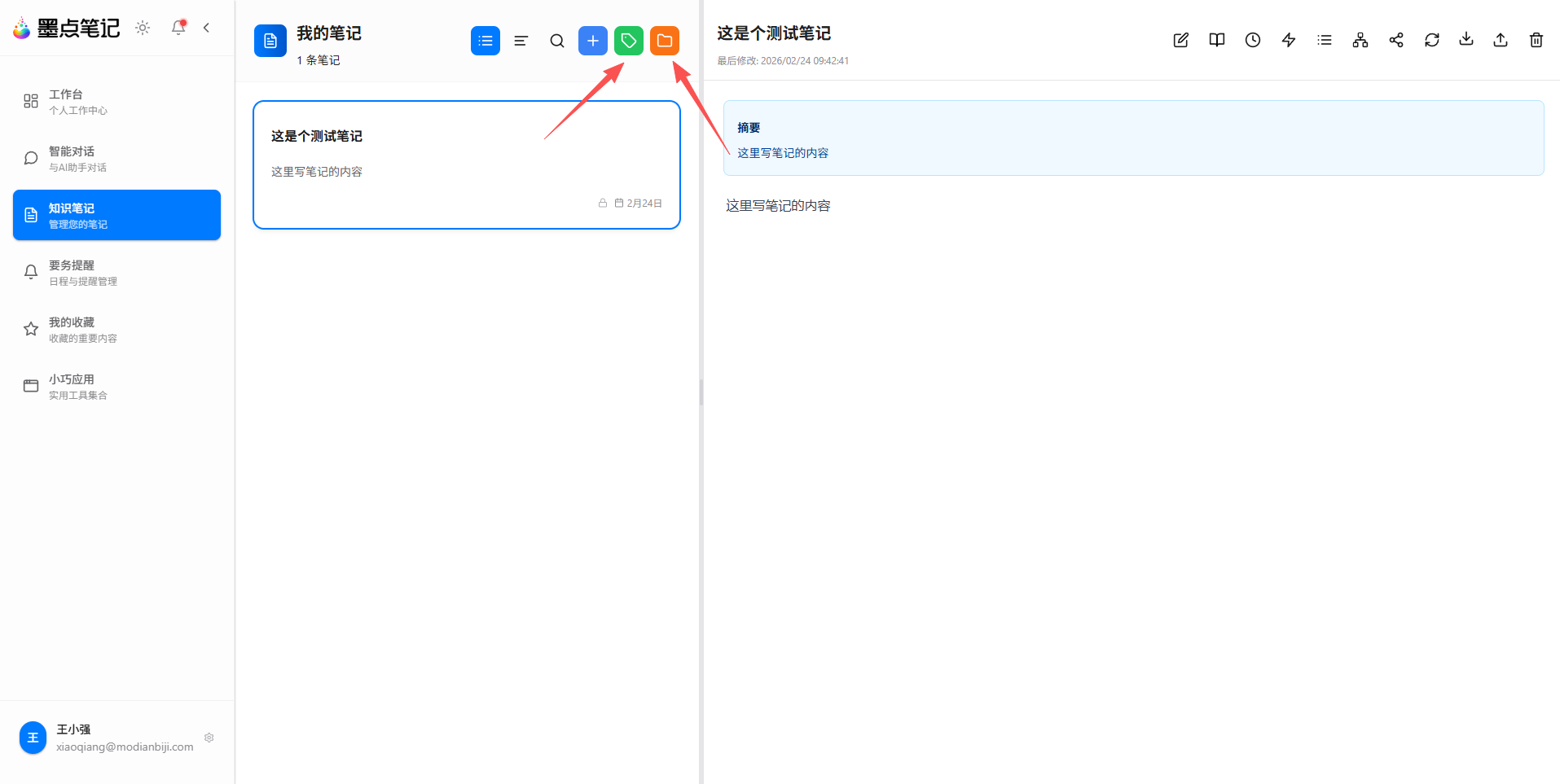
3) 列表视图适合“找最近”,树形视图适合“看体系”
如果你经常记日常碎片,建议默认用列表视图(更像“最近更新”);当你在整理专题内容时,切换到树形视图,更容易把结构搭起来。
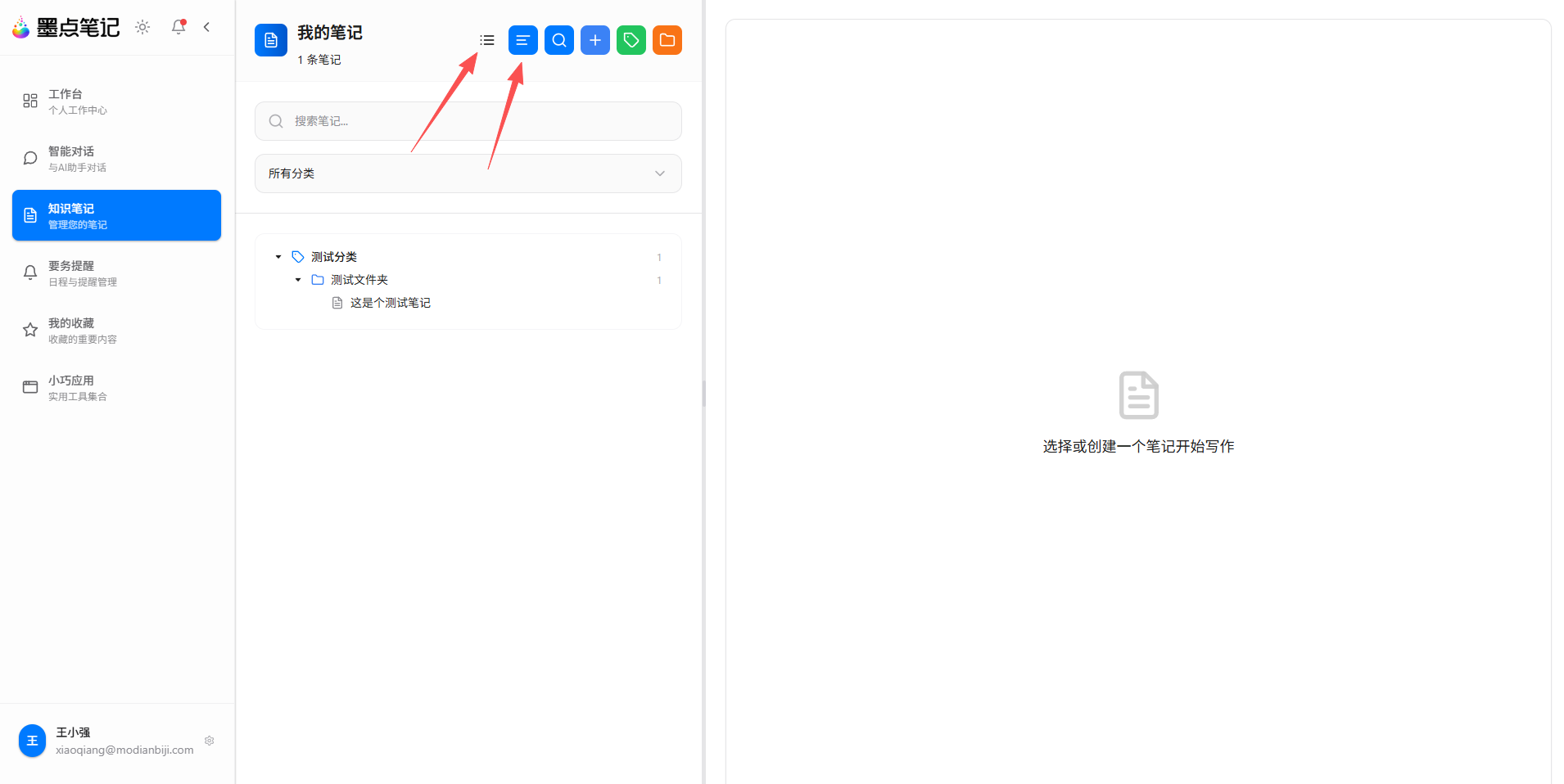
4) 善用搜索与筛选:靠关键词快速定位
侧边栏顶部的搜索框支持按关键词搜索标题与内容;配合分类/文件夹筛选,找资料会快很多。
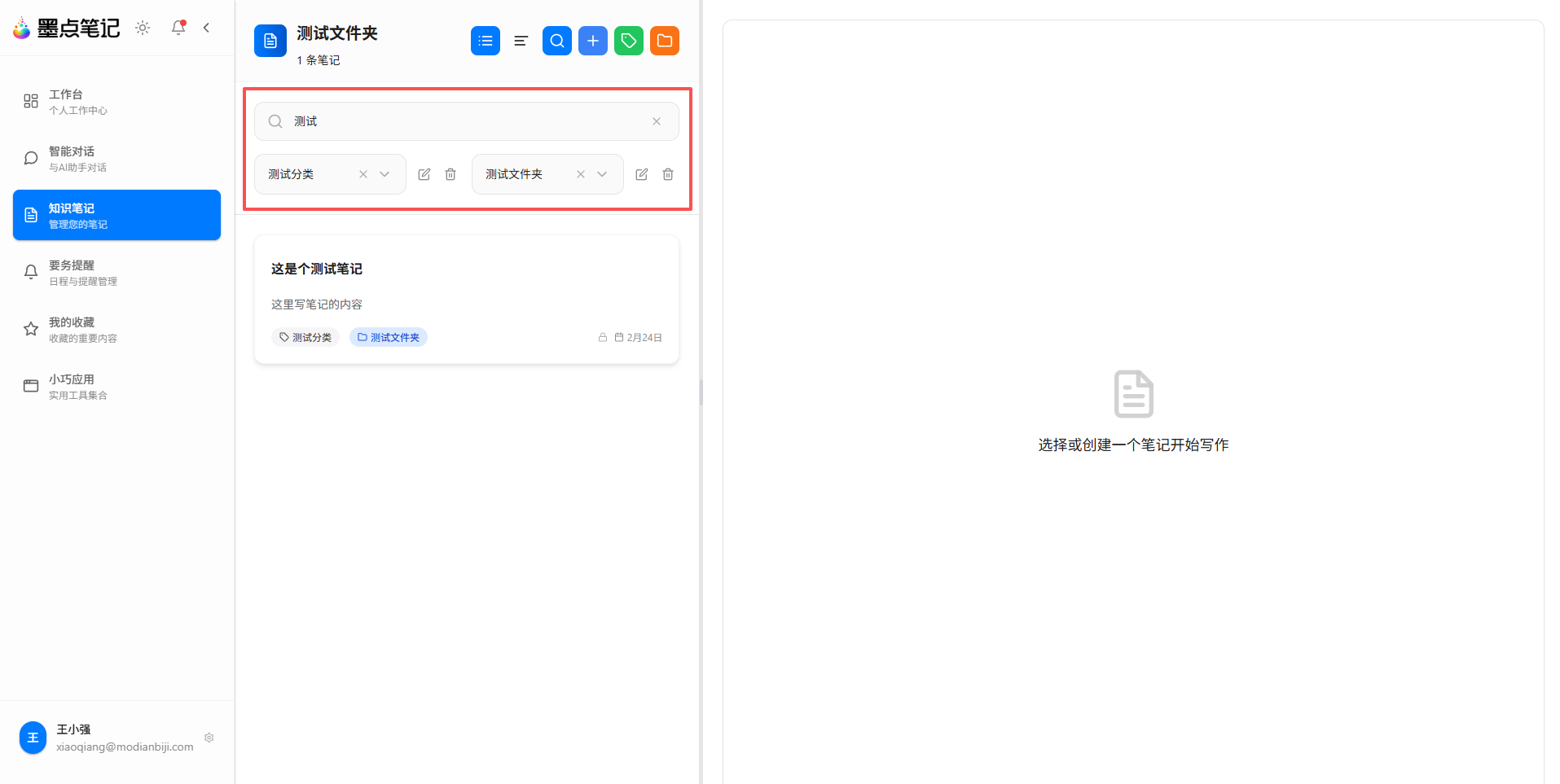
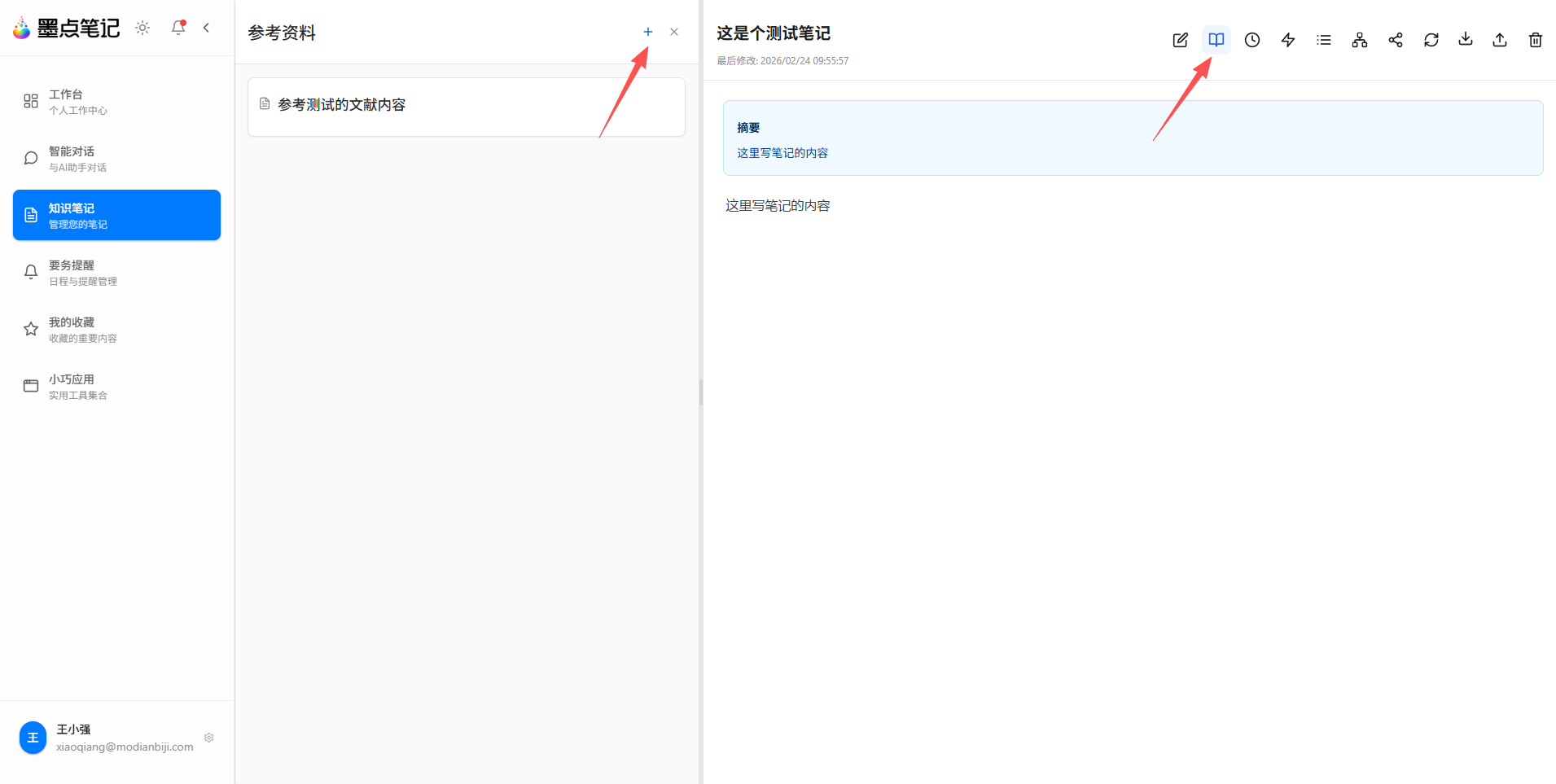
5) 参考资料面板:把“来源”和“结论”放一起
写笔记时常见的问题是:结论写了,但过段时间忘了出处。可以在笔记详情页打开“参考资料”,把链接或关键内容记录进去,后续复盘更省时间。
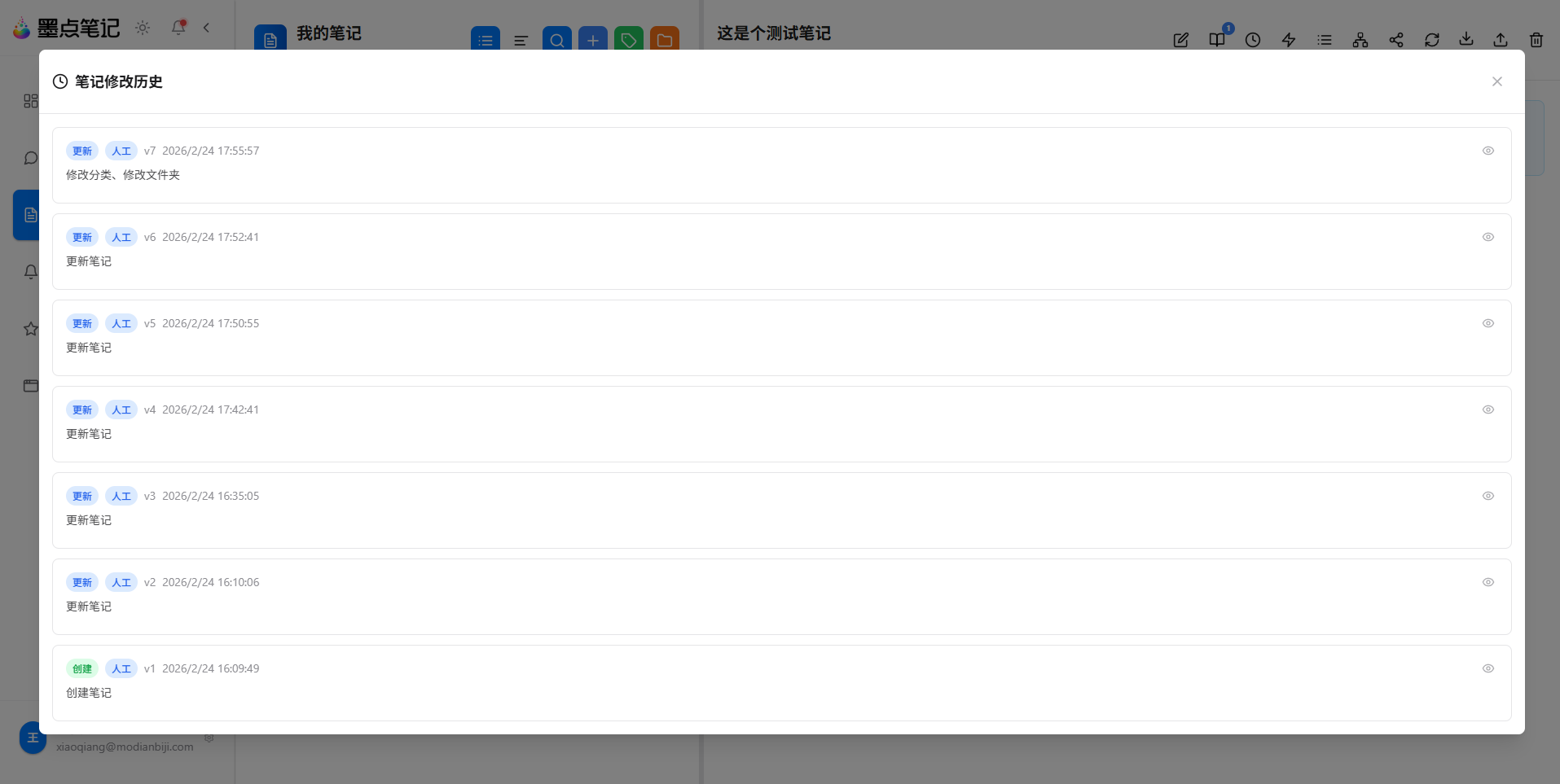
6) 历史记录:重要笔记建议养成“回看版本”的习惯
当你改动较大、或者需要回到某个版本时,打开“历史记录”查看版本列表,并可以恢复到指定版本。
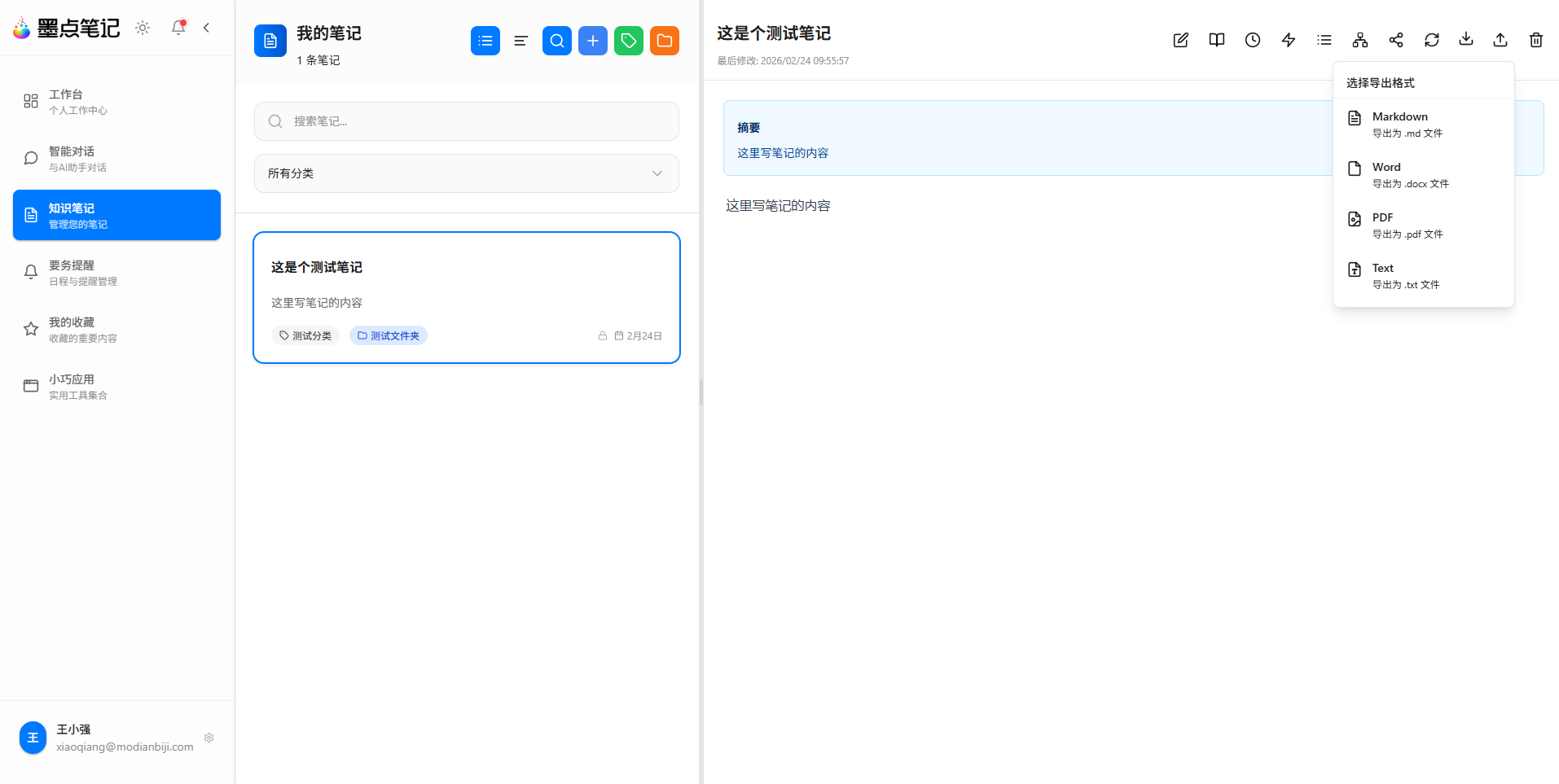
7) 导入/导出:把资料迁移与备份做得更轻松
你可以把 Markdown、文本、Word 等导入成笔记;也可以把单篇笔记导出为 Markdown、PDF 或 Word,便于归档与分享。
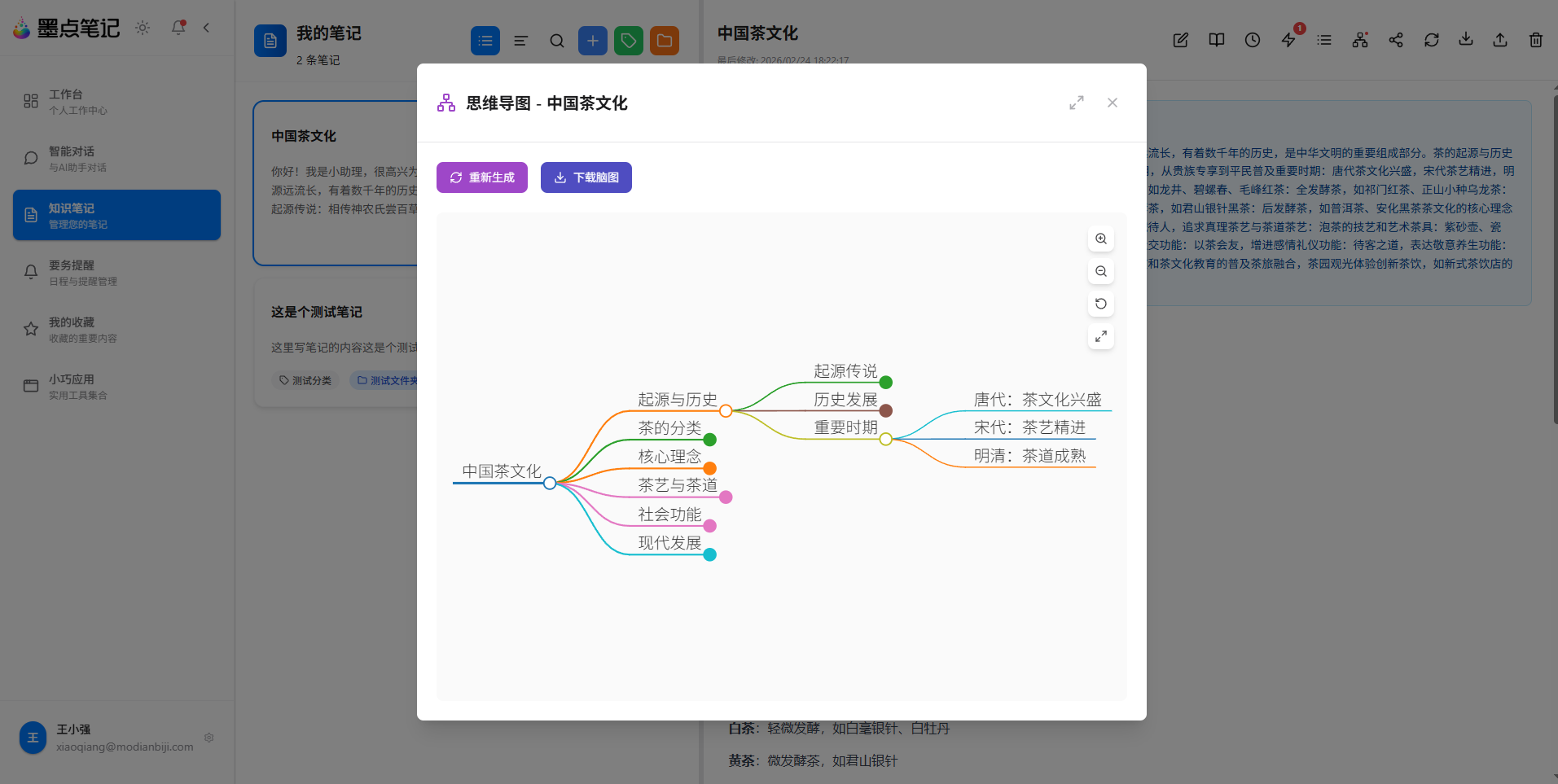
8) 强化记忆与思维导图:适合复盘与结构化整理
- 强化记忆:根据笔记内容生成测试题,适合复习知识点。
- 思维导图:对长文内容一键生成导图,帮助梳理结构,并支持导出。
📌 继续深入
想把“知识笔记”用得更顺手,可以按模块查文档: 知识笔记。