📚 知识笔记
知识笔记是墨点笔记的核心功能,提供强大的富文本编辑、分类管理、AI辅助等功能,帮助您高效地构建个人知识库。
创建、编辑、删除笔记 📝
创建笔记 ➕
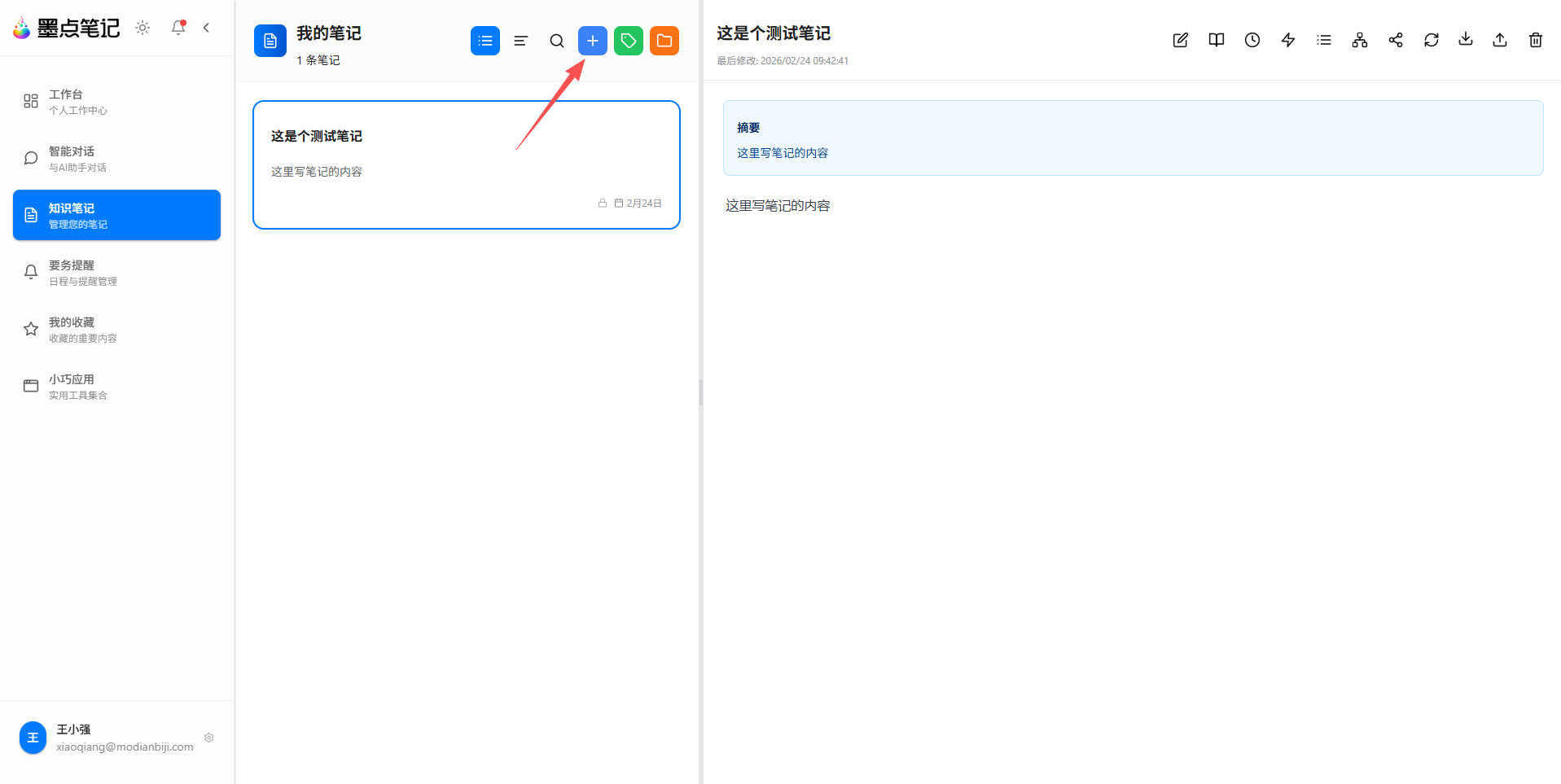
点击左侧导航栏的 "知识笔记",然后点击顶部的 "+ 新建笔记" 按钮,输入笔记标题,点击“保存”,即可创建一个空白笔记。
- 支持富文本编辑,包括标题、列表、引用、代码块、表格等。
- 支持插入图片、链接。
- 支持自动保存,无需担心数据丢失。
编辑笔记 ✏️
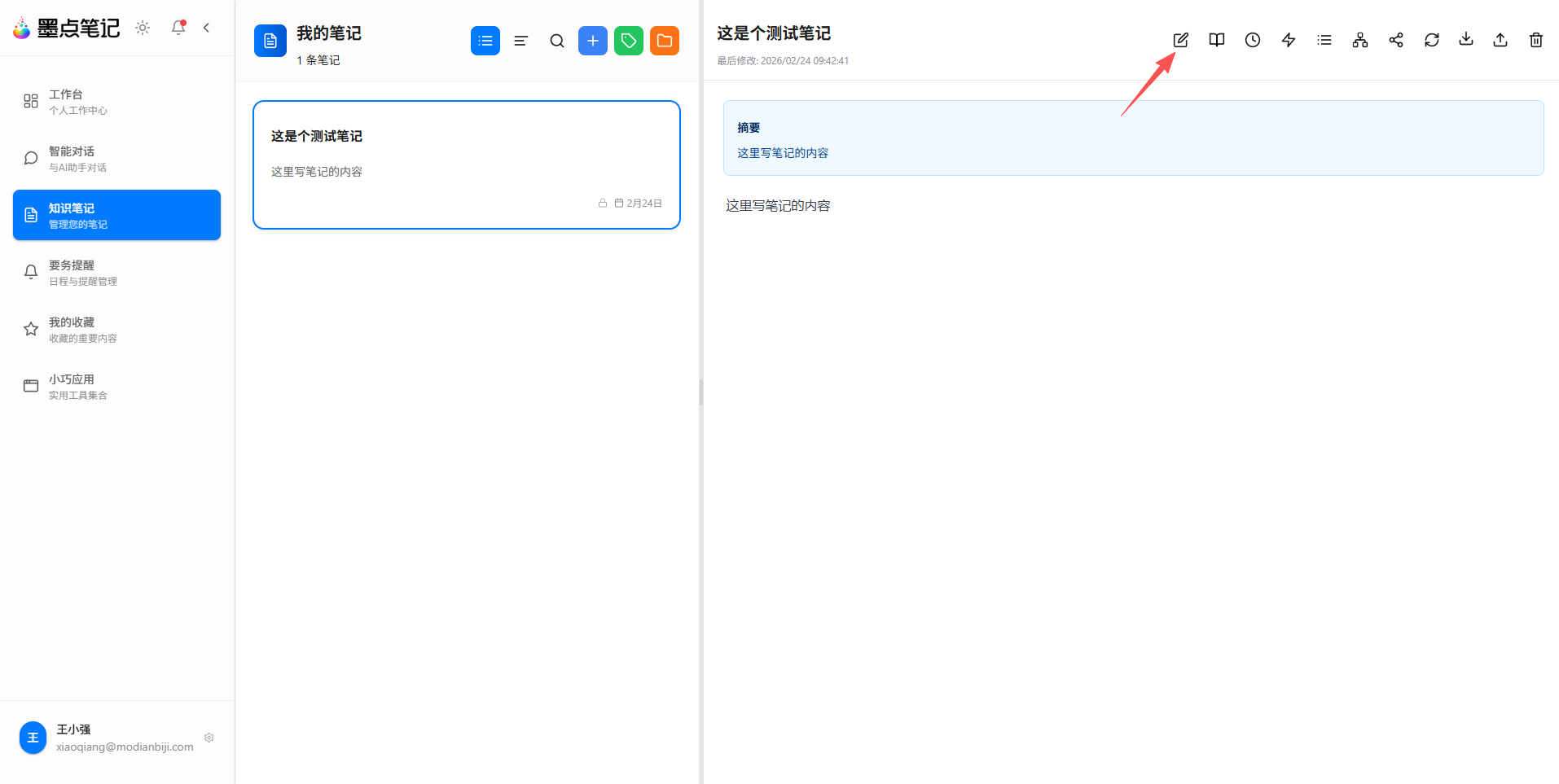
点击笔记列表中的任意一项,即可在右侧预览区查看。点击右上角的 "编辑" 按钮进入编辑模式。
- 工具栏:提供丰富的格式化工具,如加粗、斜体、下划线、字号、颜色、对齐方式等。
- 快捷键:支持常用的快捷键操作。
- AI辅助:选中内容可调用AI进行解释、总结或润色。
删除笔记 🗑️
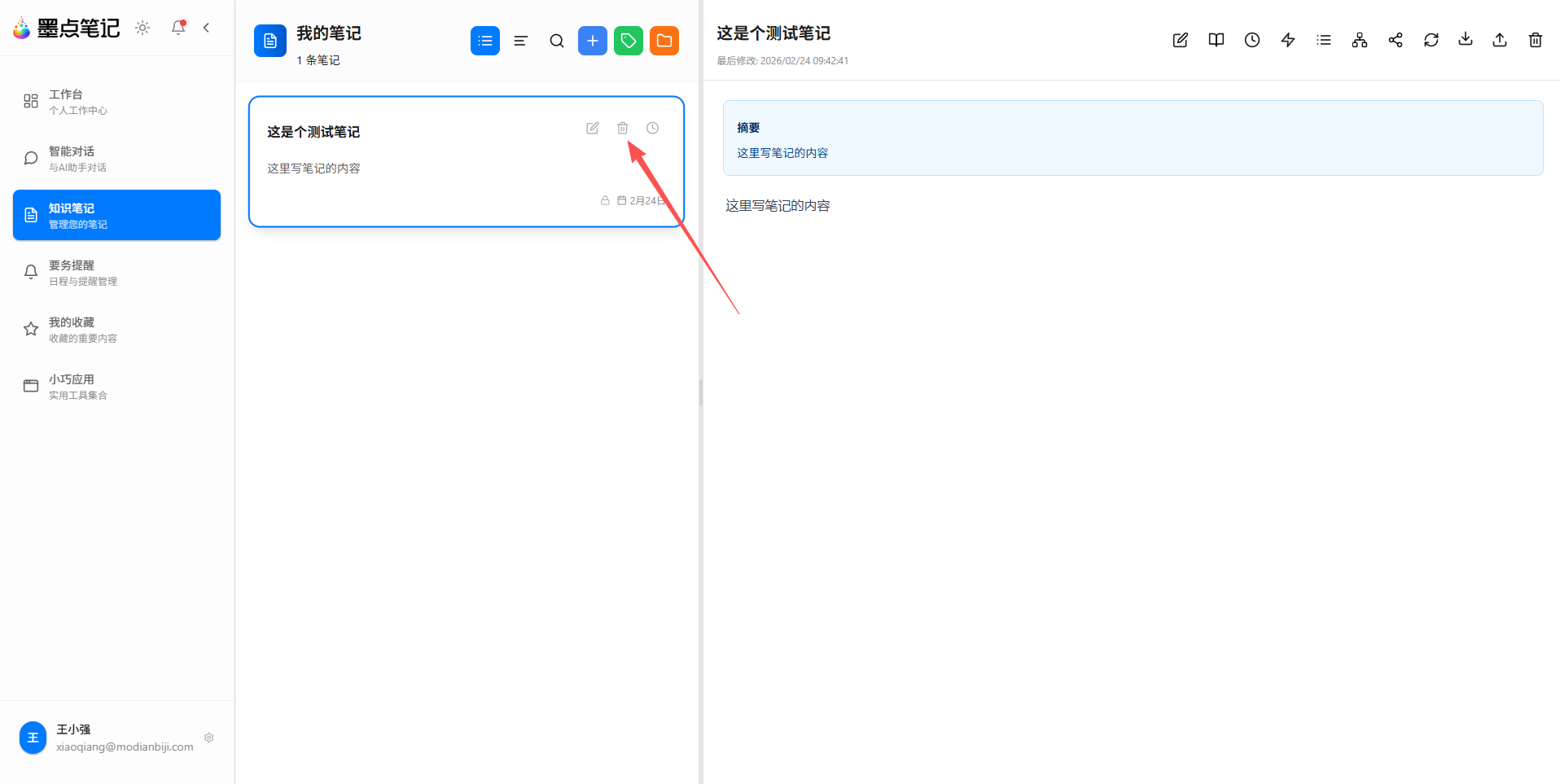
在笔记列表中,鼠标悬停在某条笔记上,点击右侧出现的 "删除" 图标。 删除前会有确认提示,防止误操作。
分类和标签管理 🗂️
分类与文件夹 📂
为了更好地组织笔记,您可以创建分类和文件夹。
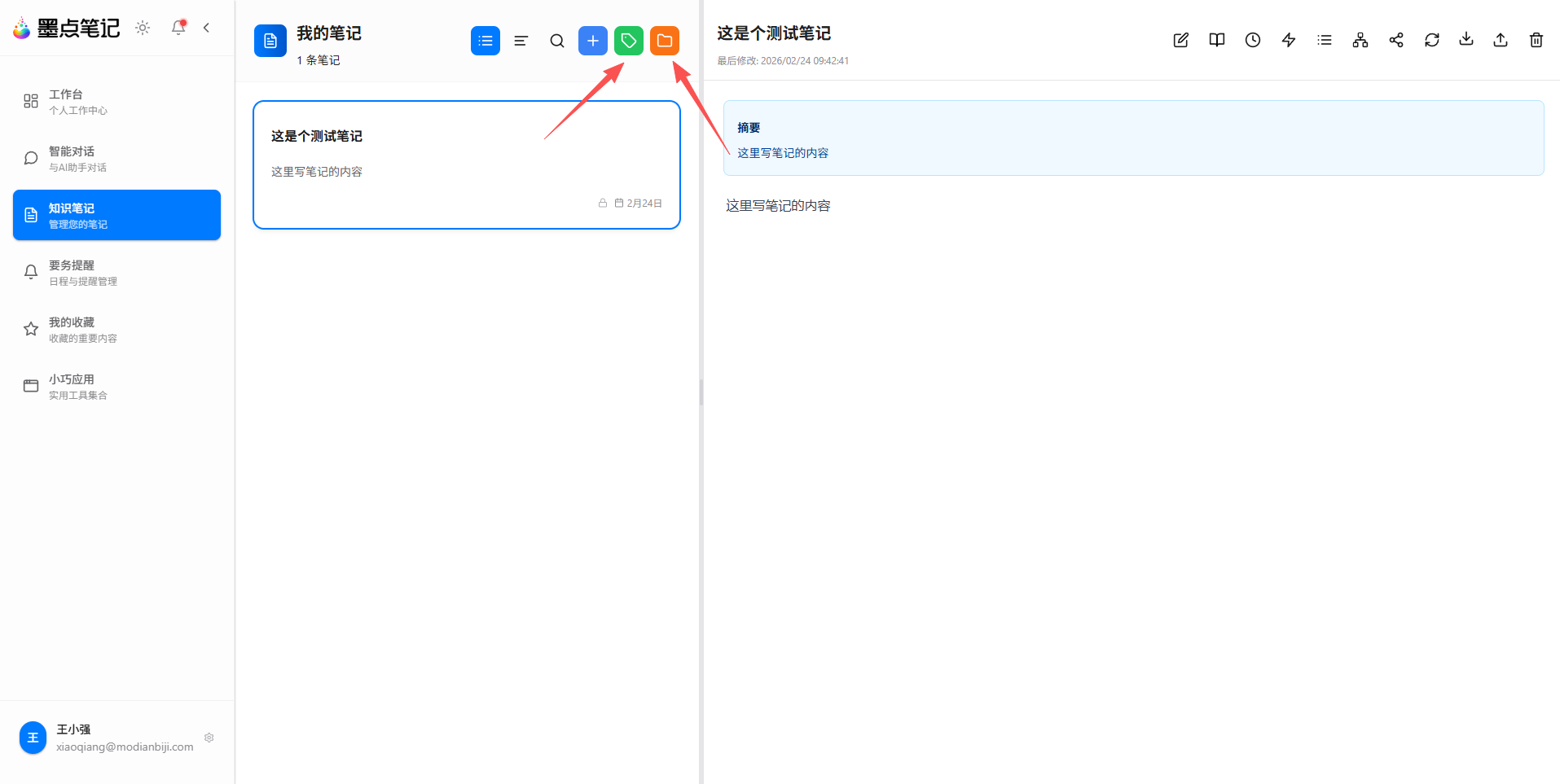
- 点击左侧侧边栏顶部的 "+ 新建分类" 或 "+ 新建文件夹" 按钮。
- 输入名称,点击确认。
- 在笔记列表中,拖拽笔记到左侧分类树中,即可快速归类。
标签 🏷️
标签是更灵活的分类方式。
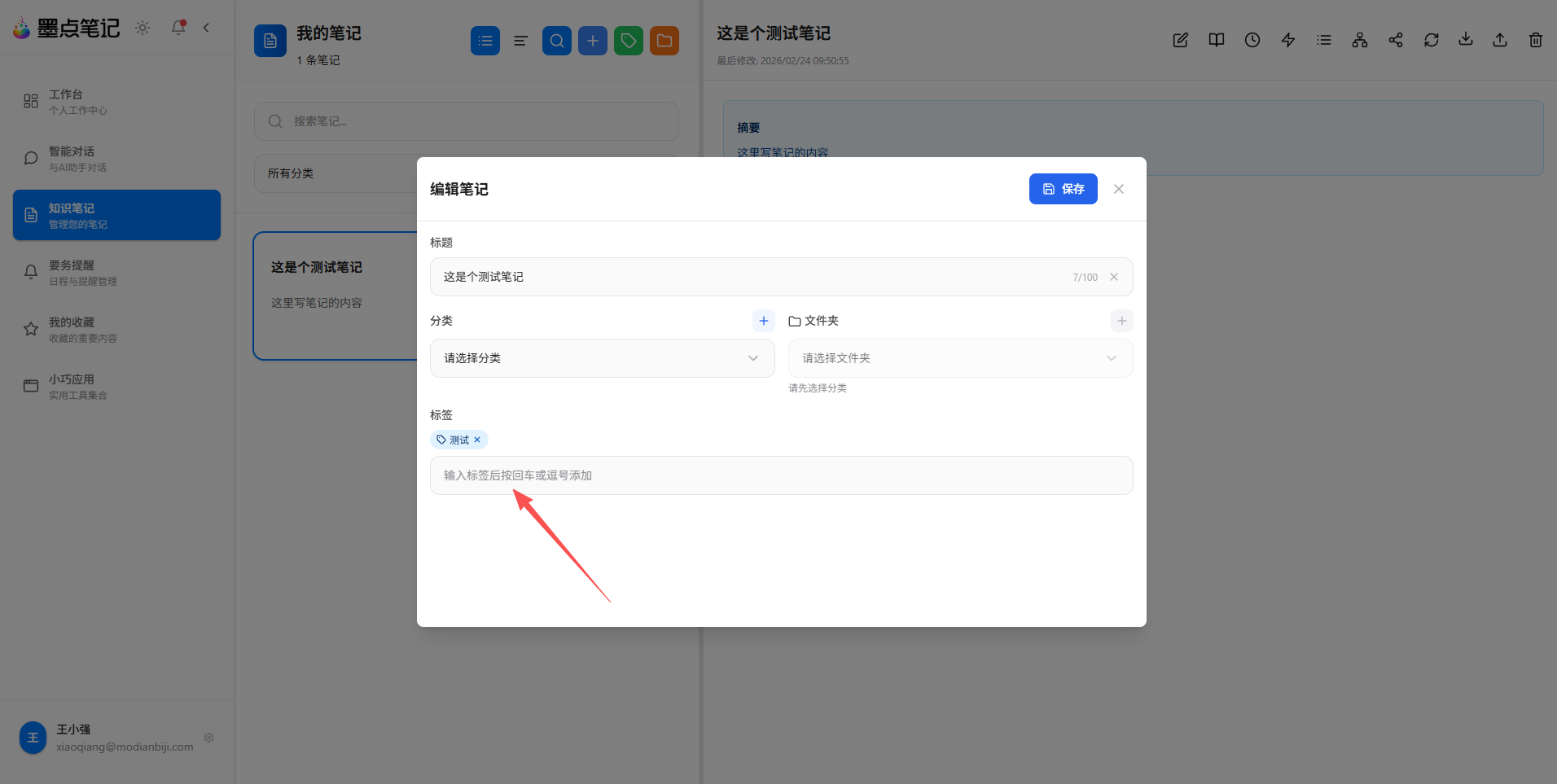
- 在笔记编辑页面,点击底部的 "添加标签"。
- 输入标签名称,回车确认。
- 您可以为一篇笔记添加多个标签。
- 通过筛选功能,可以快速查找包含特定标签的笔记。
搜索和筛选 🔍
墨点笔记提供强大的全文搜索功能。
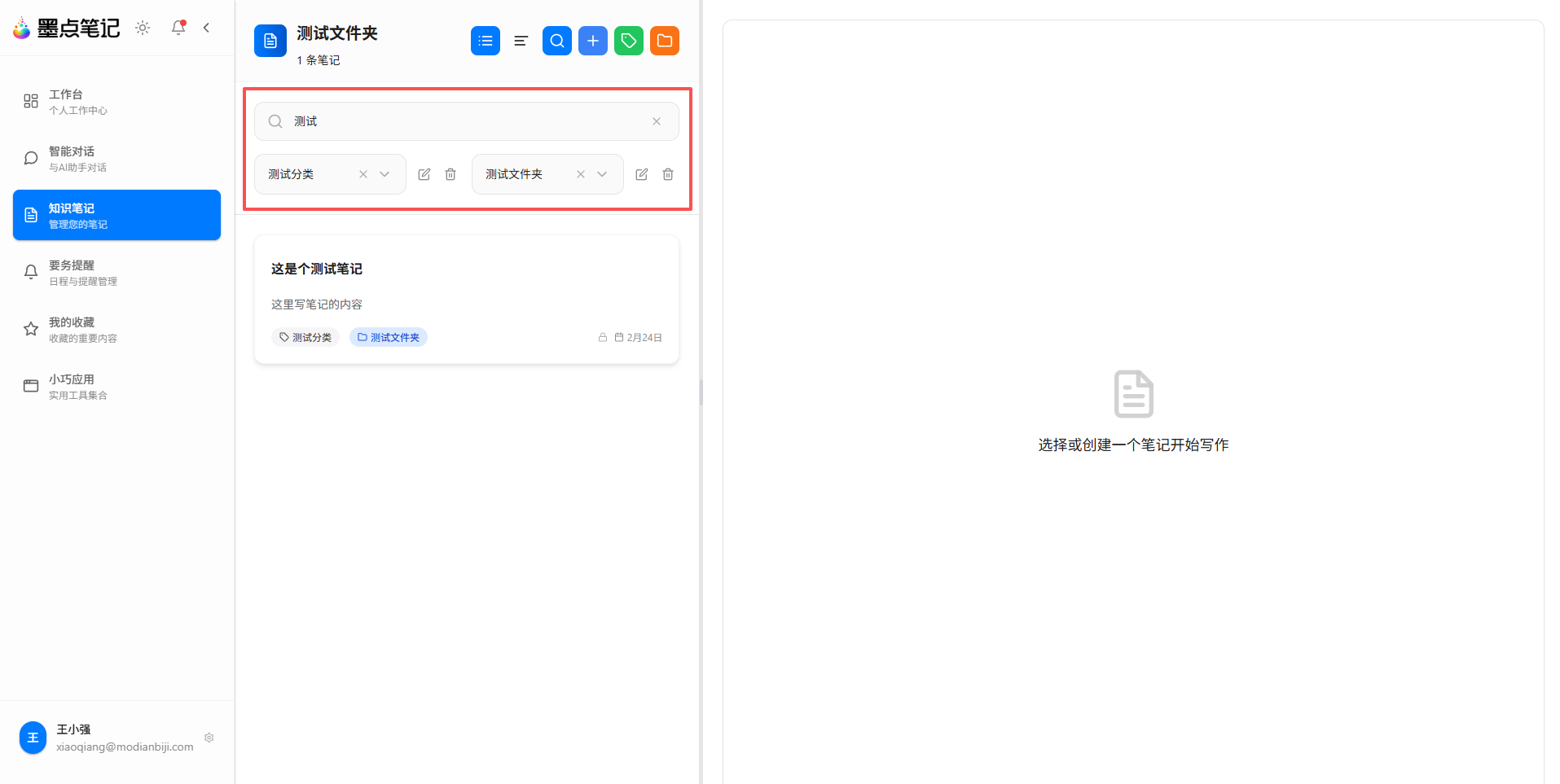
- 搜索框:在侧边栏顶部,输入关键词,即可搜索笔记标题和内容。
- 筛选:支持按分类、文件夹进行筛选,快速定位目标笔记。
列表和树形视图 🌳
点击侧边栏顶部的视图切换图标,可在两种模式间切换:
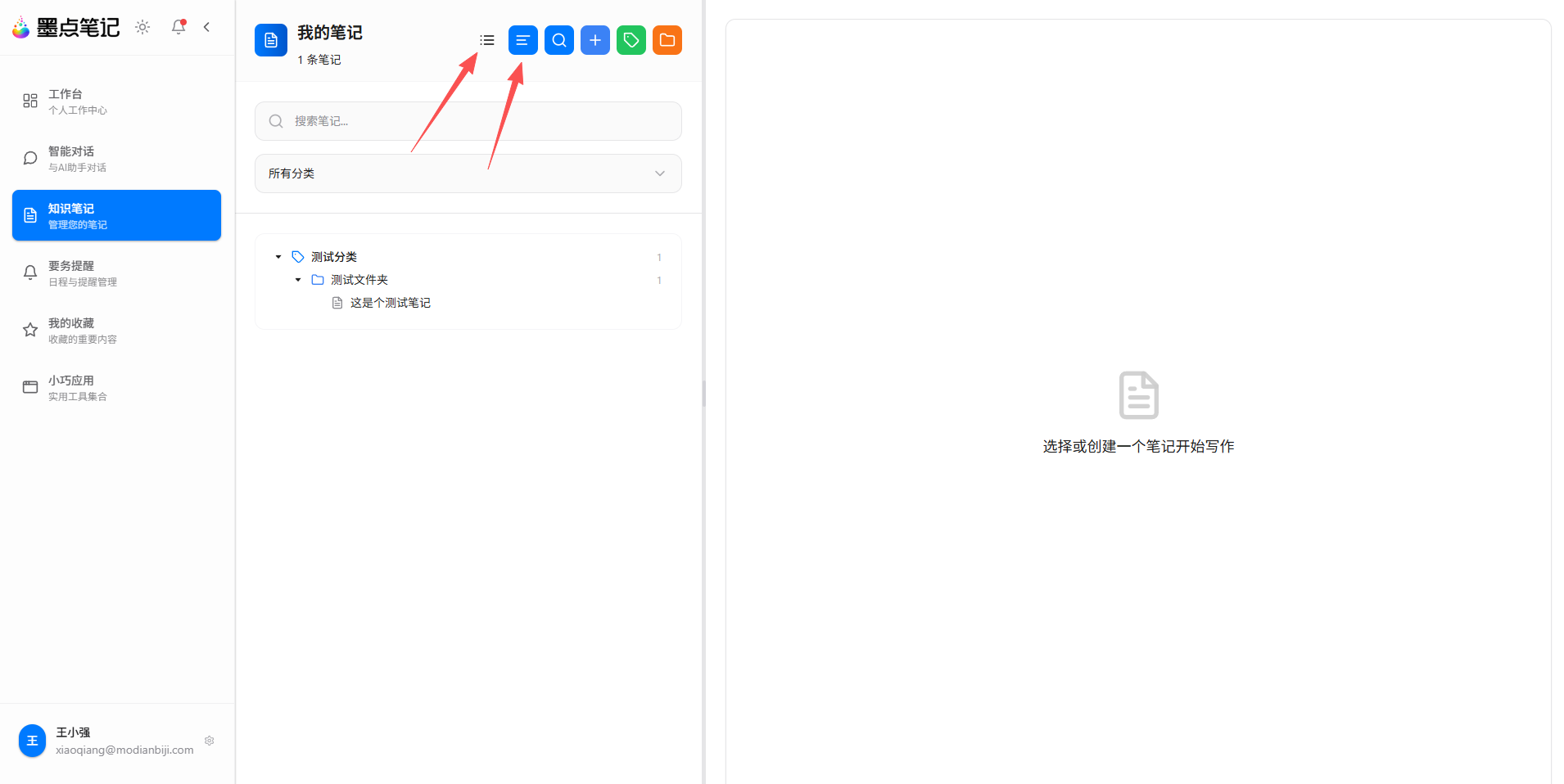
- 列表视图 📜:默认视图,按时间倒序展示笔记列表,适合快速浏览最近更新的内容。
- 树形视图 🌲:按分类层级展示笔记结构,适合查看知识体系。点击左侧分类树即可切换到该分类下的笔记列表。
导入/导出功能 📤
导入 📥
支持导入 Markdown (.md) 文件、文本文件 (.txt) 、Word 文档 (.docx) 等。
- 点击左侧侧边栏底部的 "导入" 按钮。
- 选择文件。
- 系统会自动解析并导入为笔记。
导出 📤
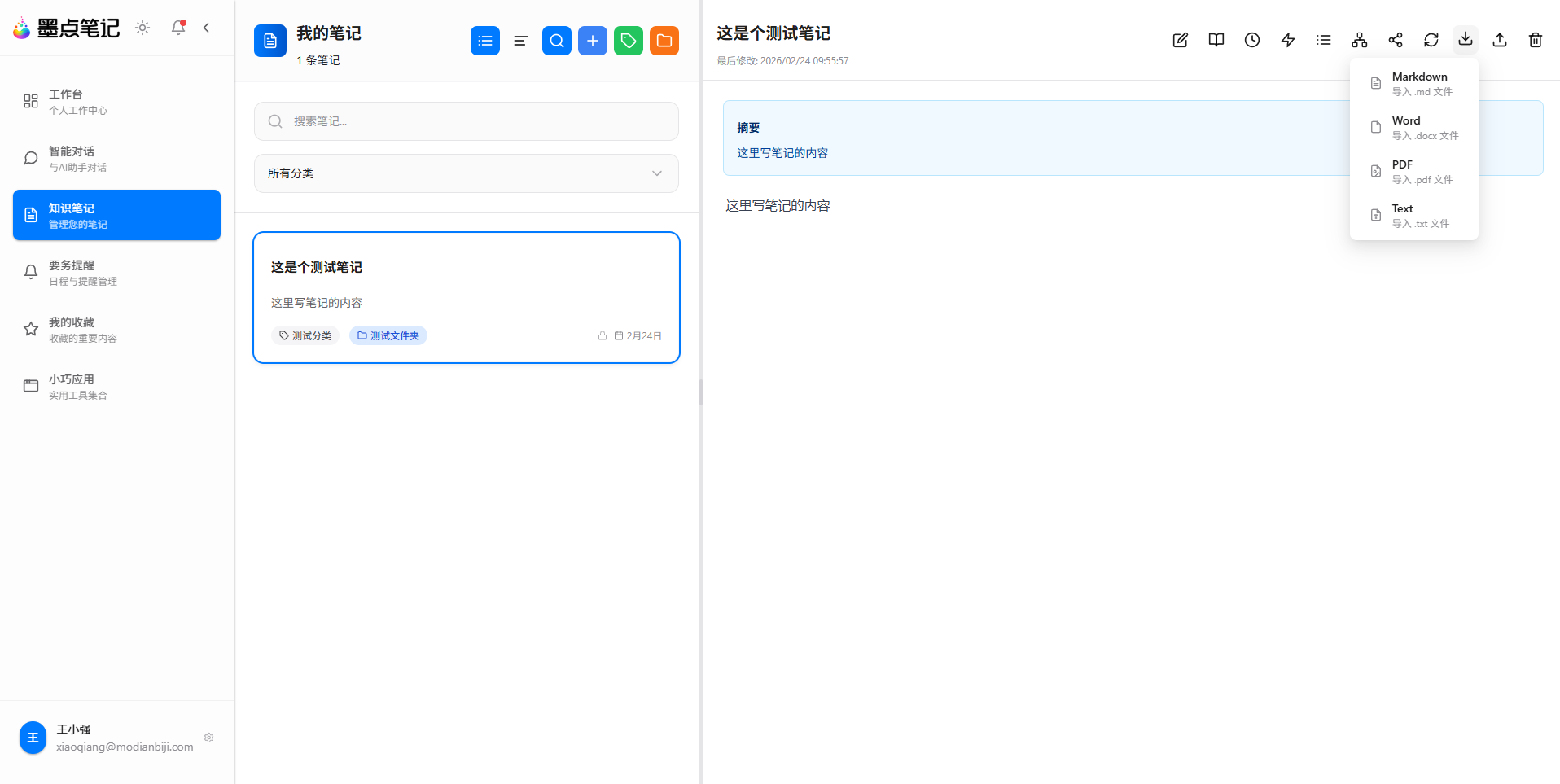
您可以将单篇笔记导出为 Markdown 文件、PDF 文档或 Word 文档。
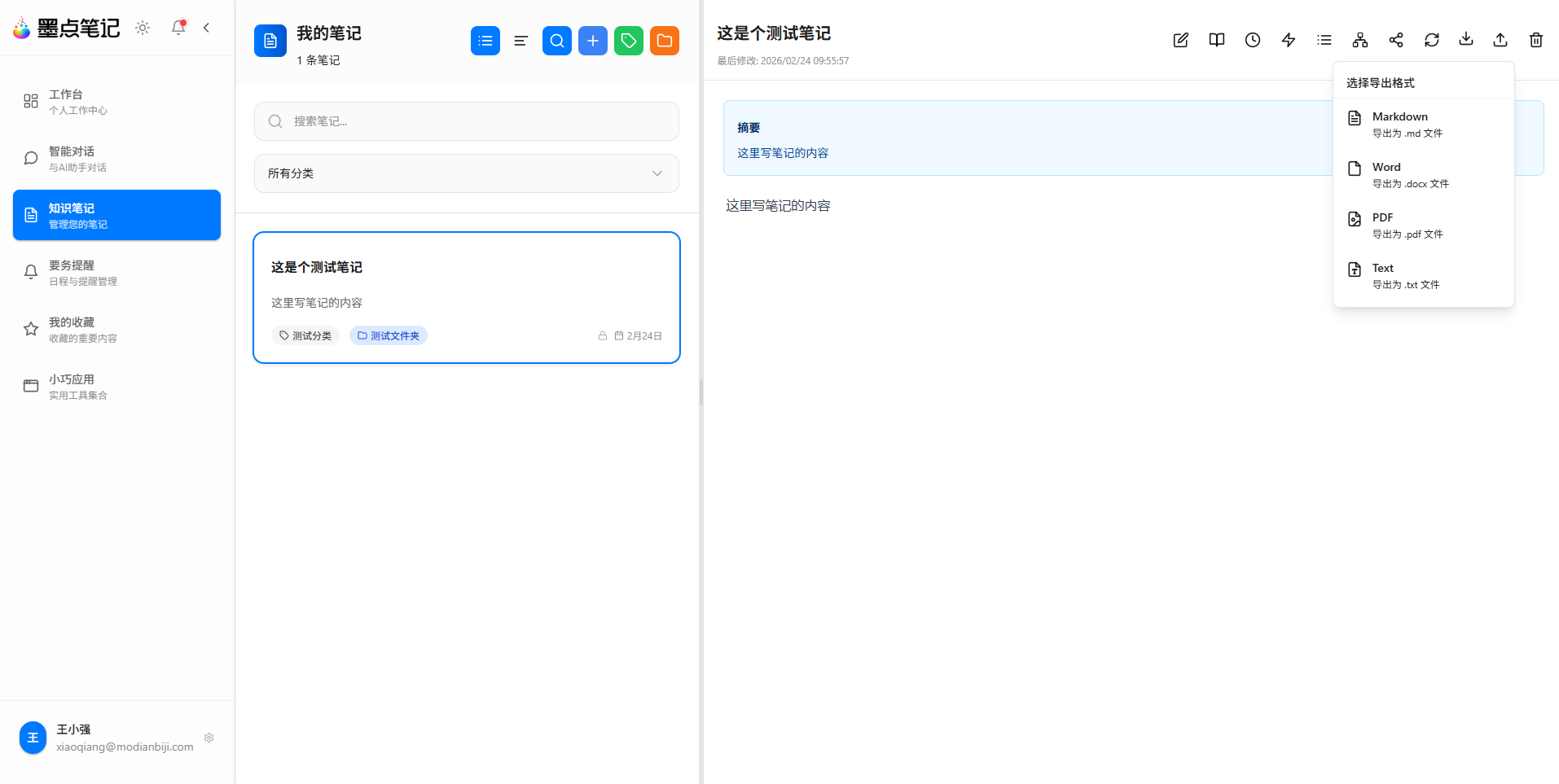
- 在笔记详情页点击右上角的 "导出" 按钮。
- 选择导出格式。
- 文件将自动下载到本地。
参考资料 📖
在撰写笔记时,您可以保存记录相关的参考资料。
- 在笔记详情页,点击右侧的 "参考资料" 面板开关。
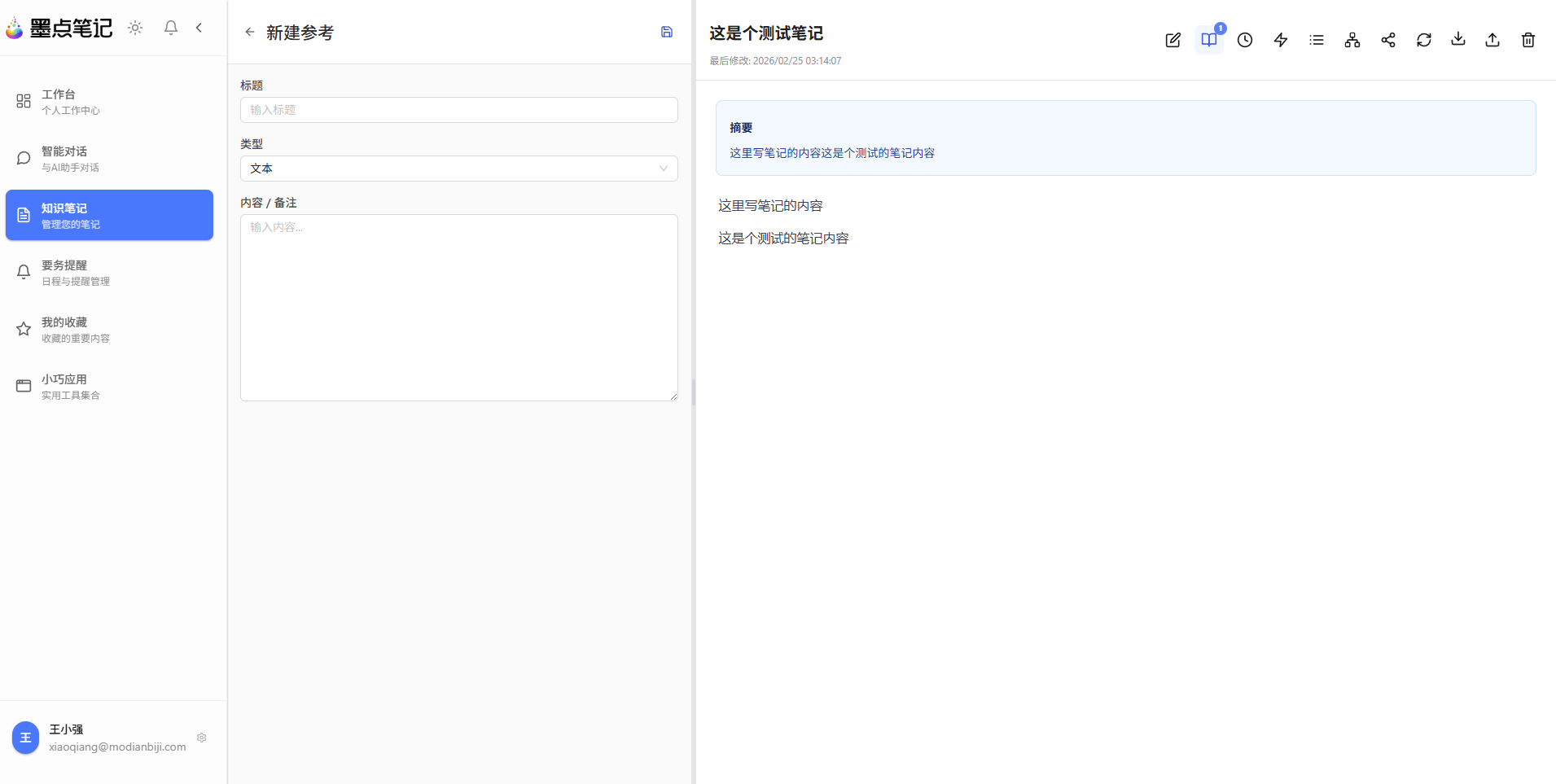
- 点击 "+ 添加参考"。
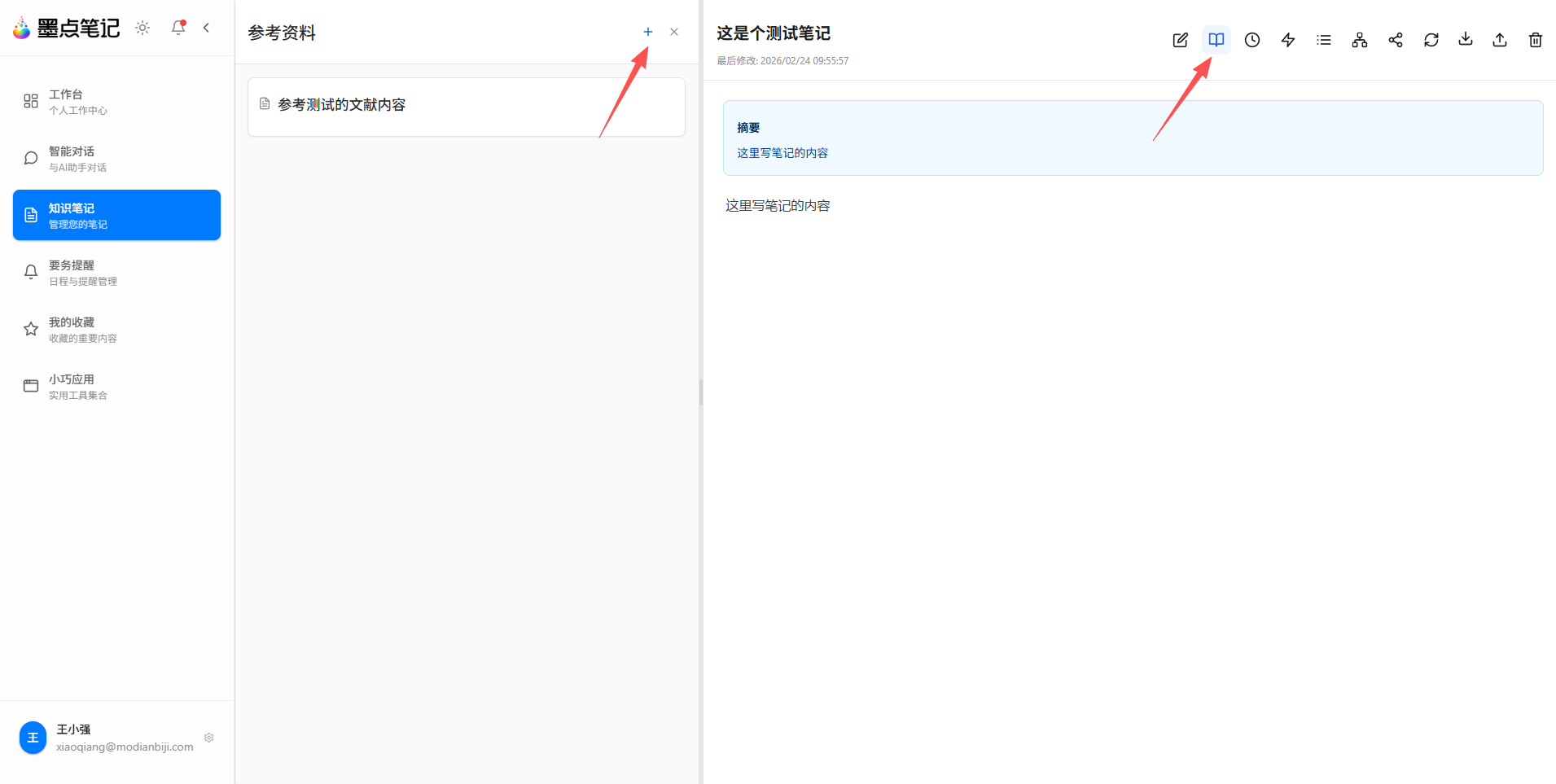
- 支持添加链接、内容。
历史记录 🕒
墨点笔记会自动保存笔记的历史版本。
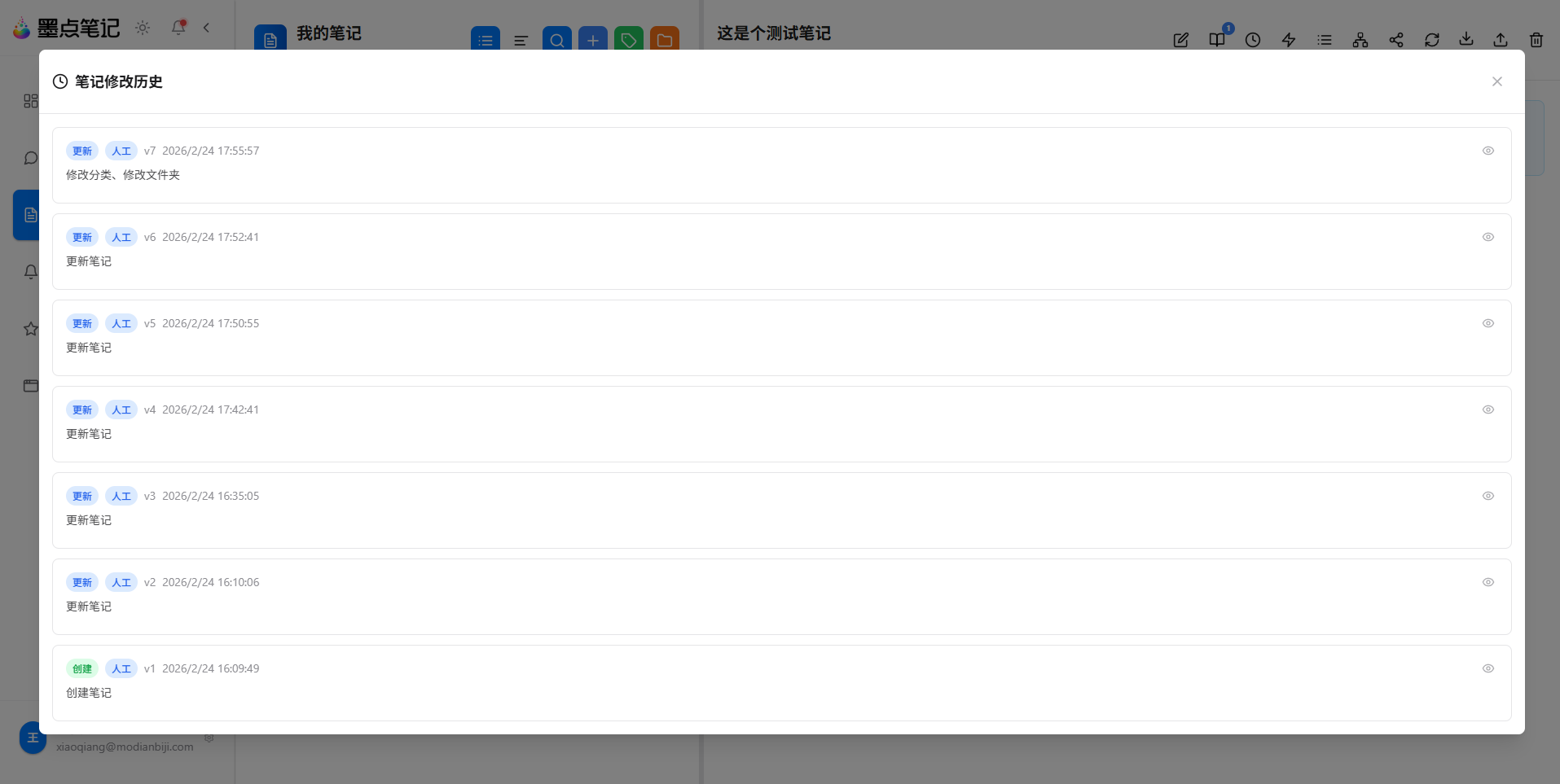
- 在笔记详情页,点击右上角的 "历史记录" 图标。
- 查看历史版本列表,包含修改时间和修改类型。
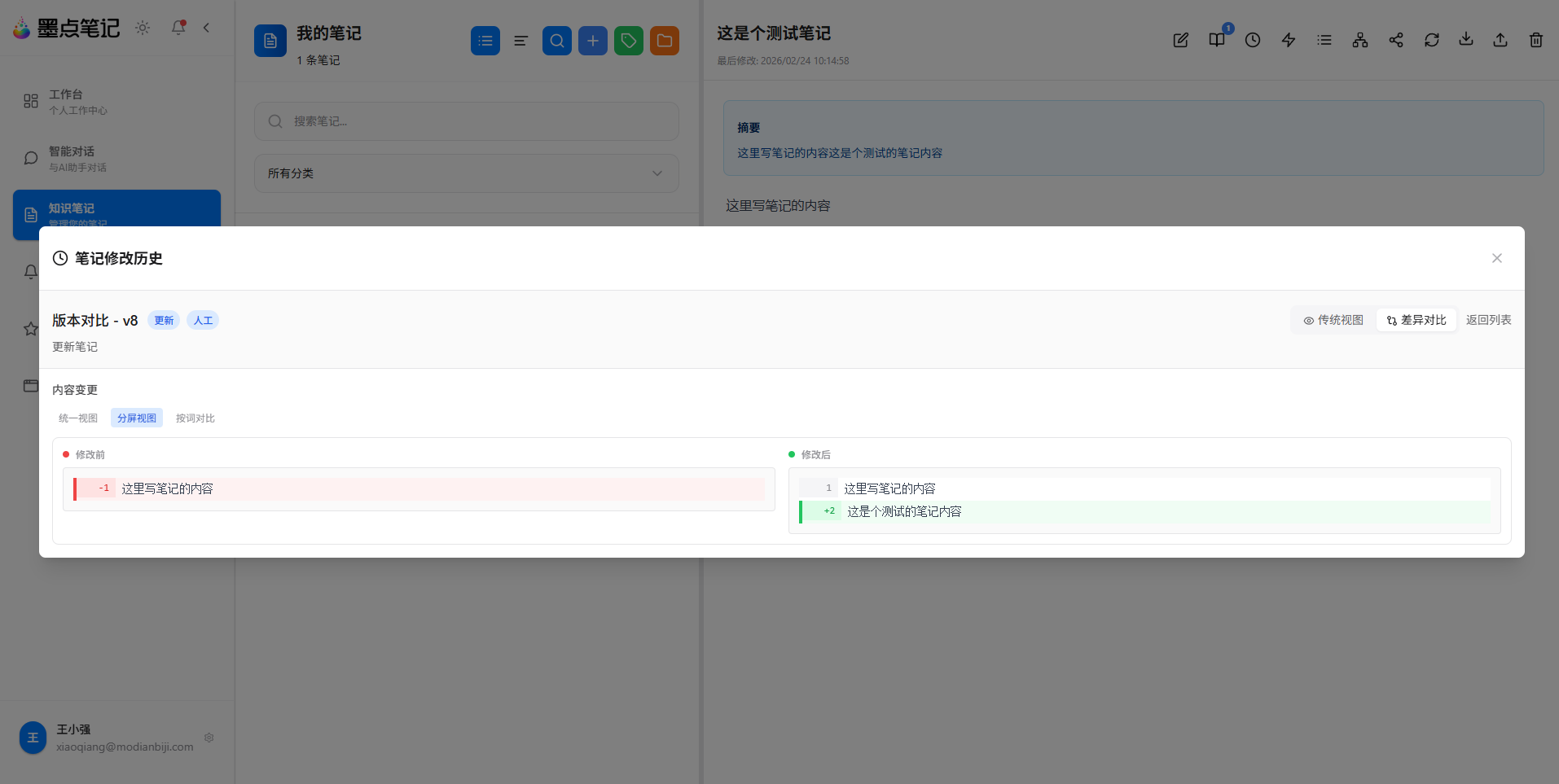
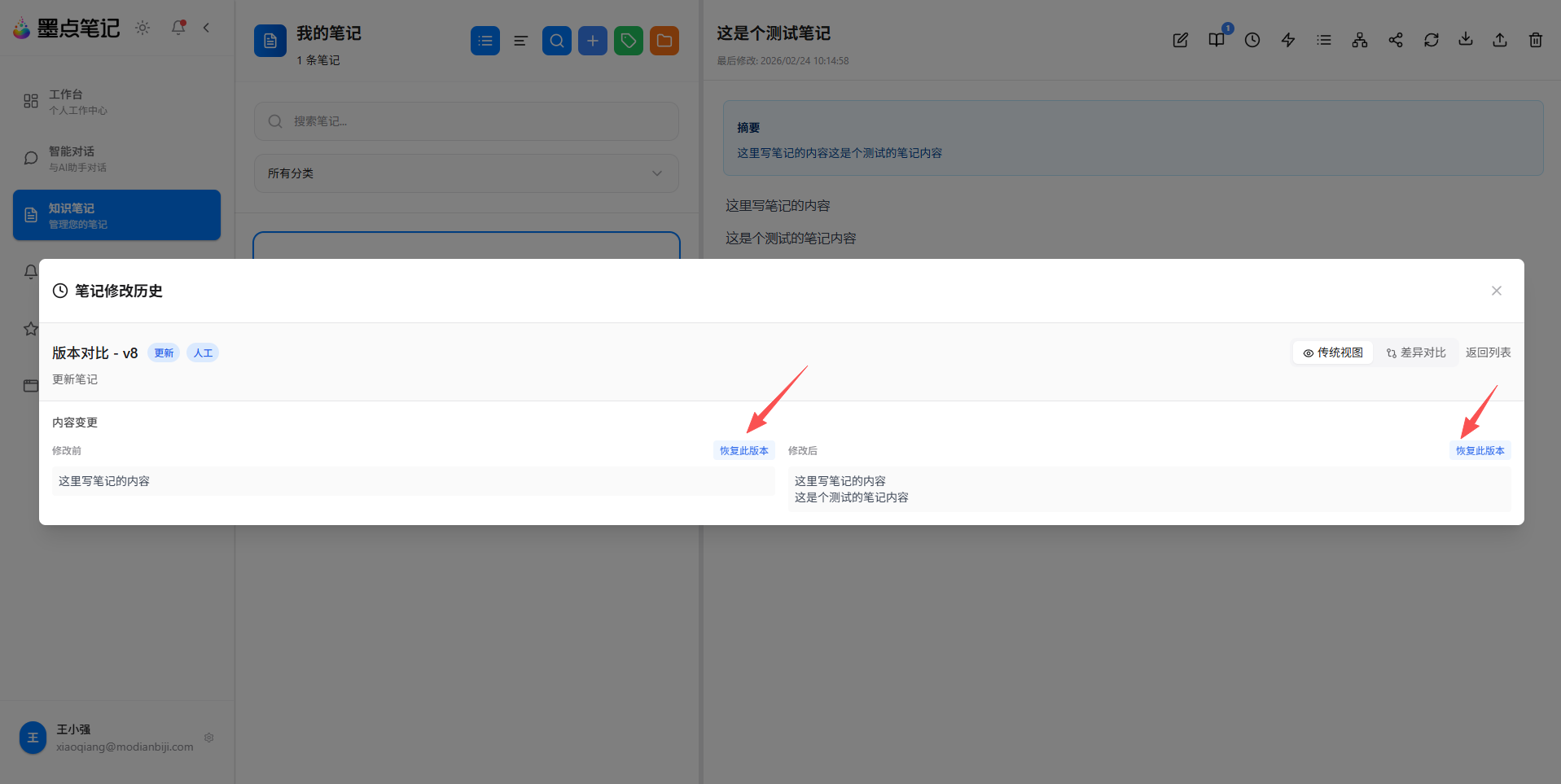
- 点击任意版本可以预览内容,并支持 "恢复" 到该版本。
强化记忆 🧠
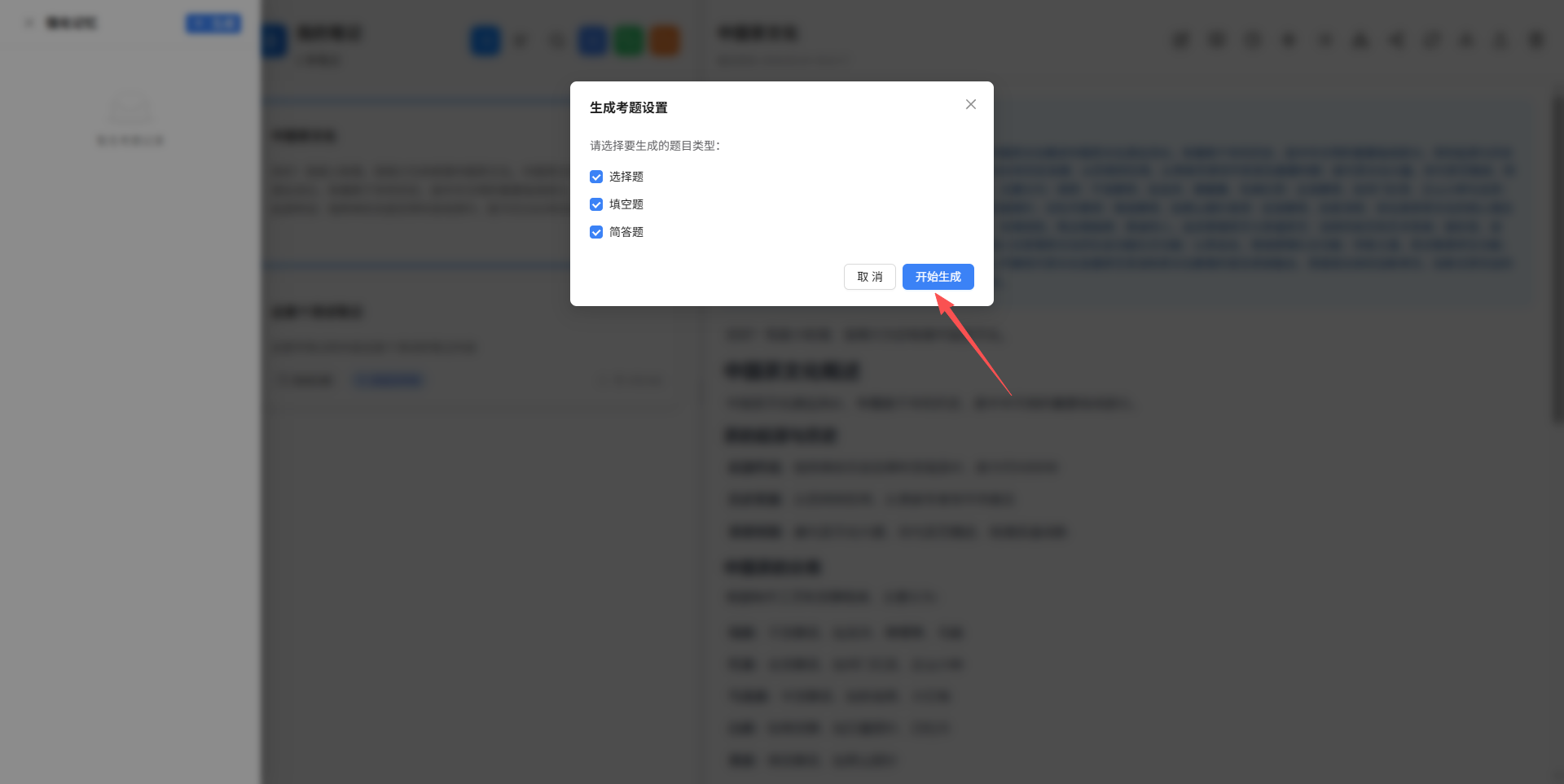
利用艾宾浩斯遗忘曲线,墨点笔记提供 "强化记忆" 功能。
- 在笔记详情页,点击工具栏上的 "强化记忆"。
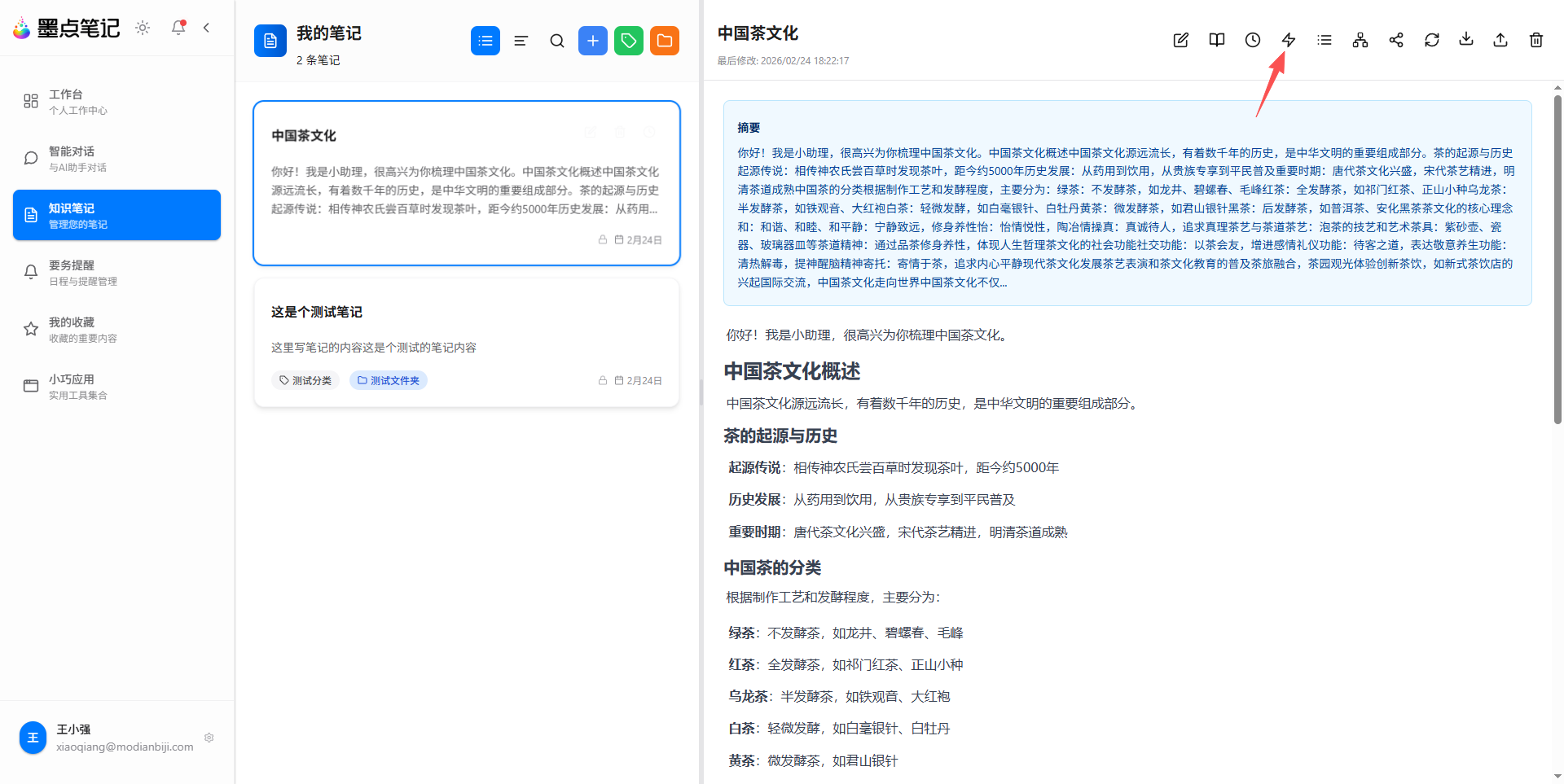
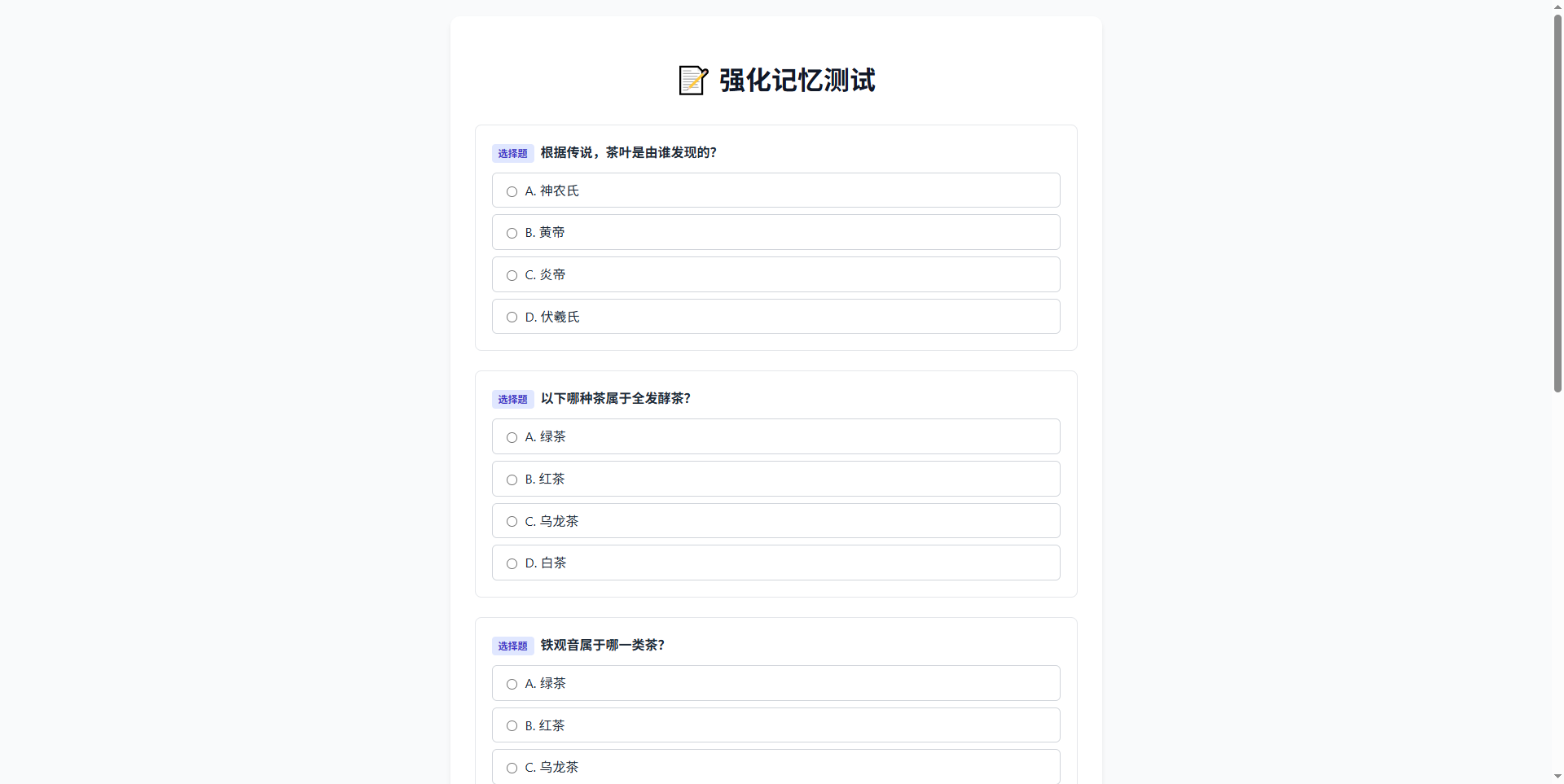
- 系统会根据笔记内容自动生成测试题目和答案。
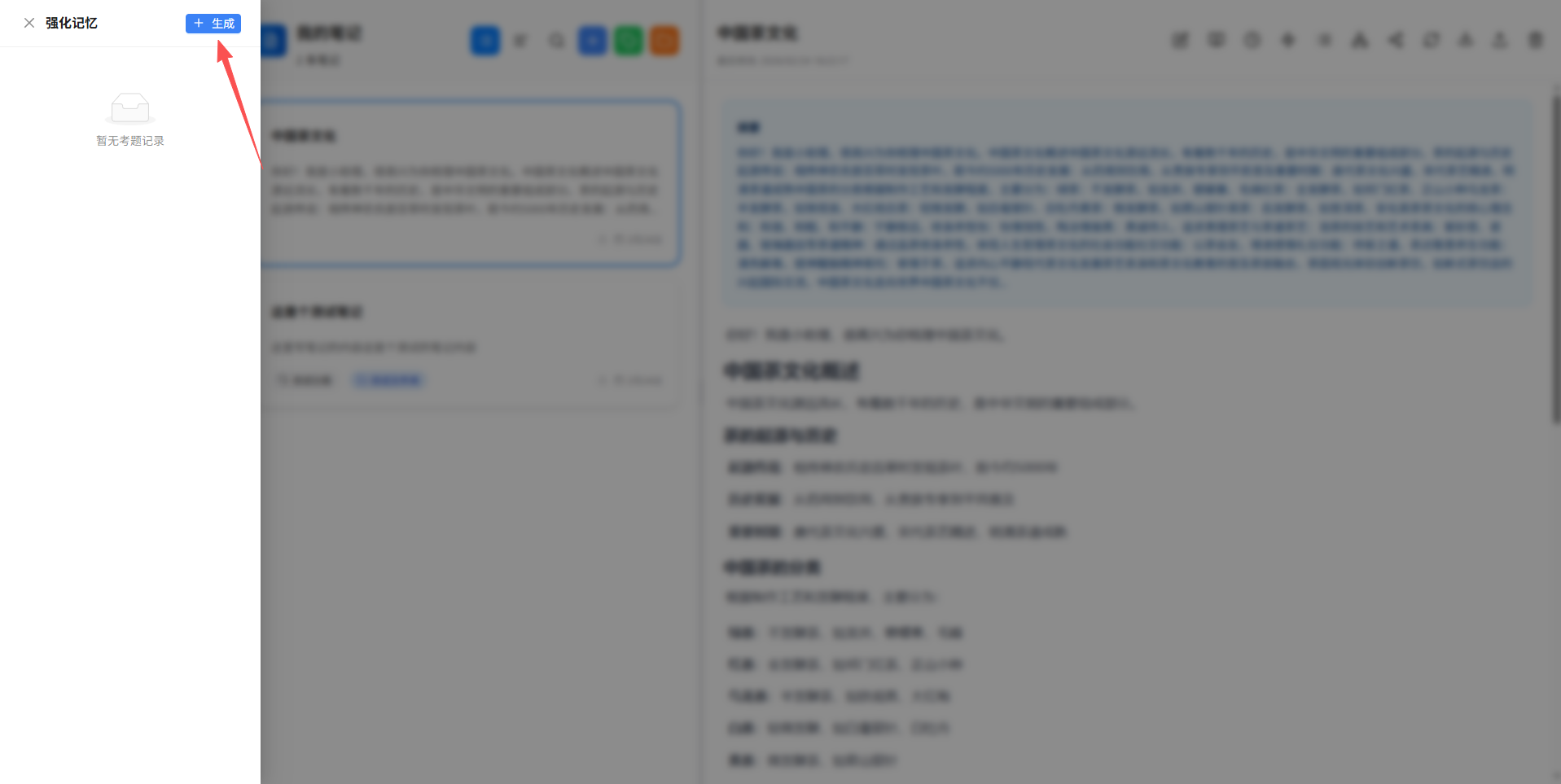
- 您可以进行自我测试,加深对知识点的记忆。
目录与思维导图 📑
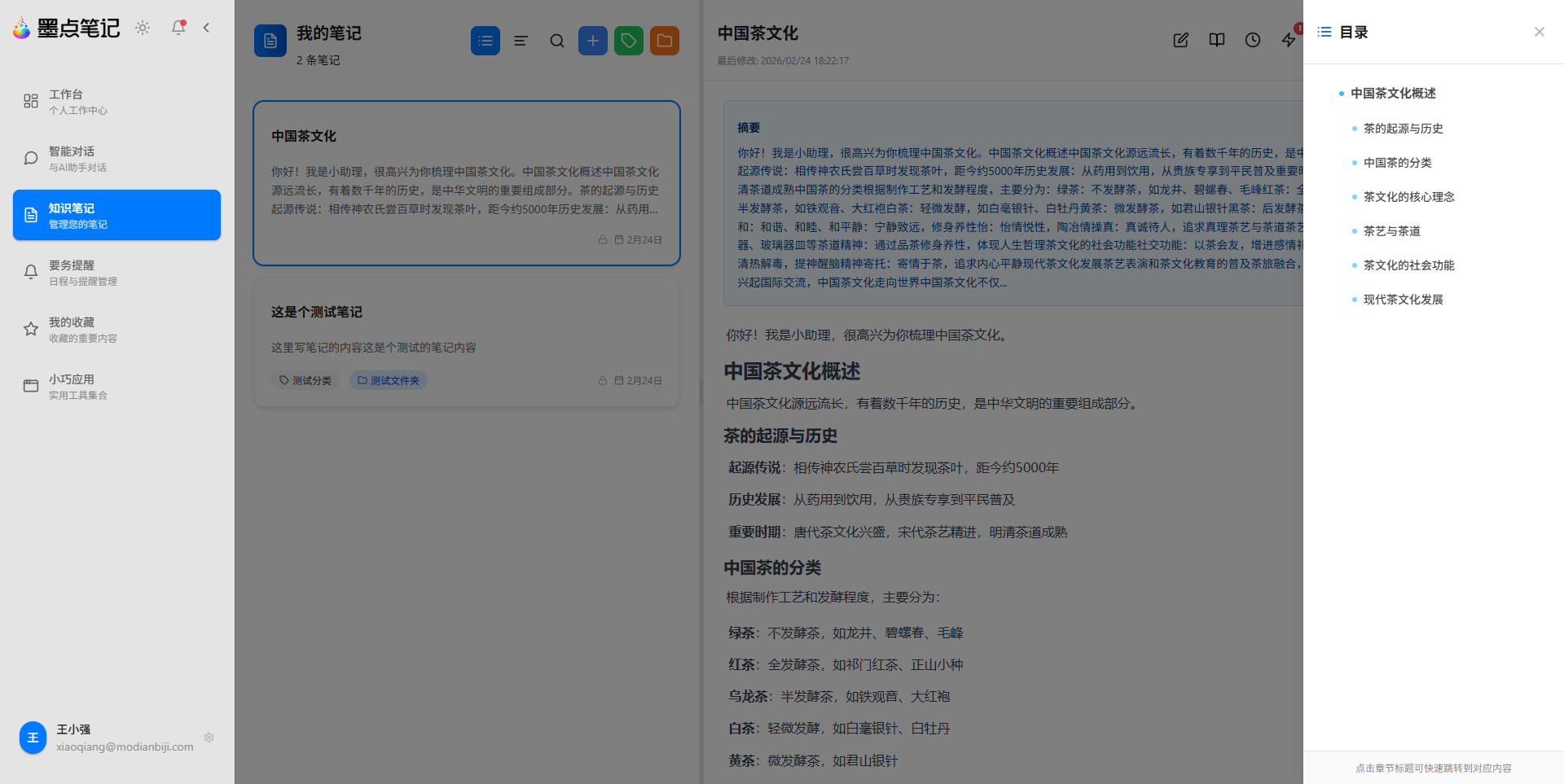
- 目录:对于长篇笔记,系统会自动生成目录大纲。点击右侧的 "目录" 图标即可查看并跳转。
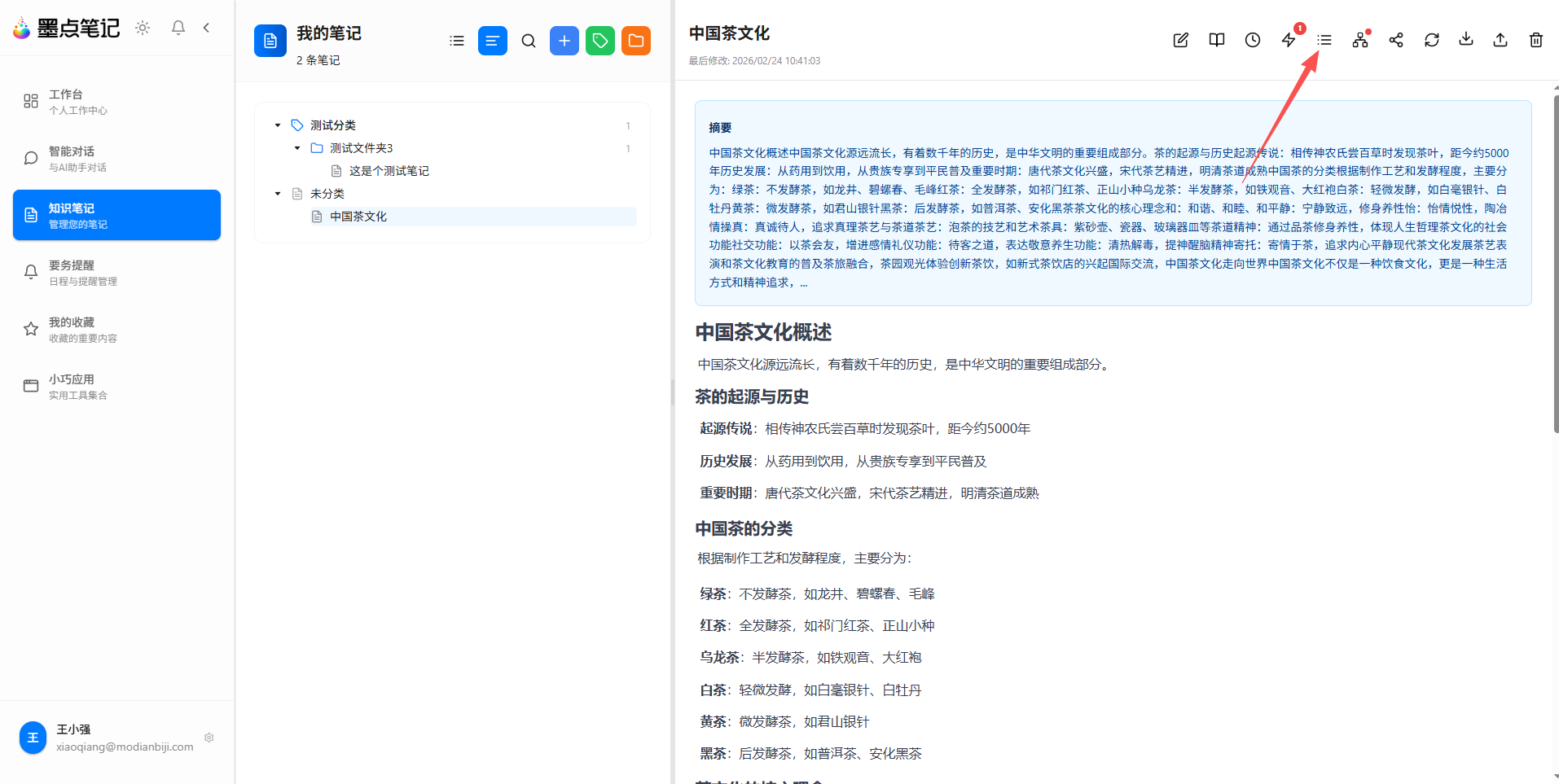
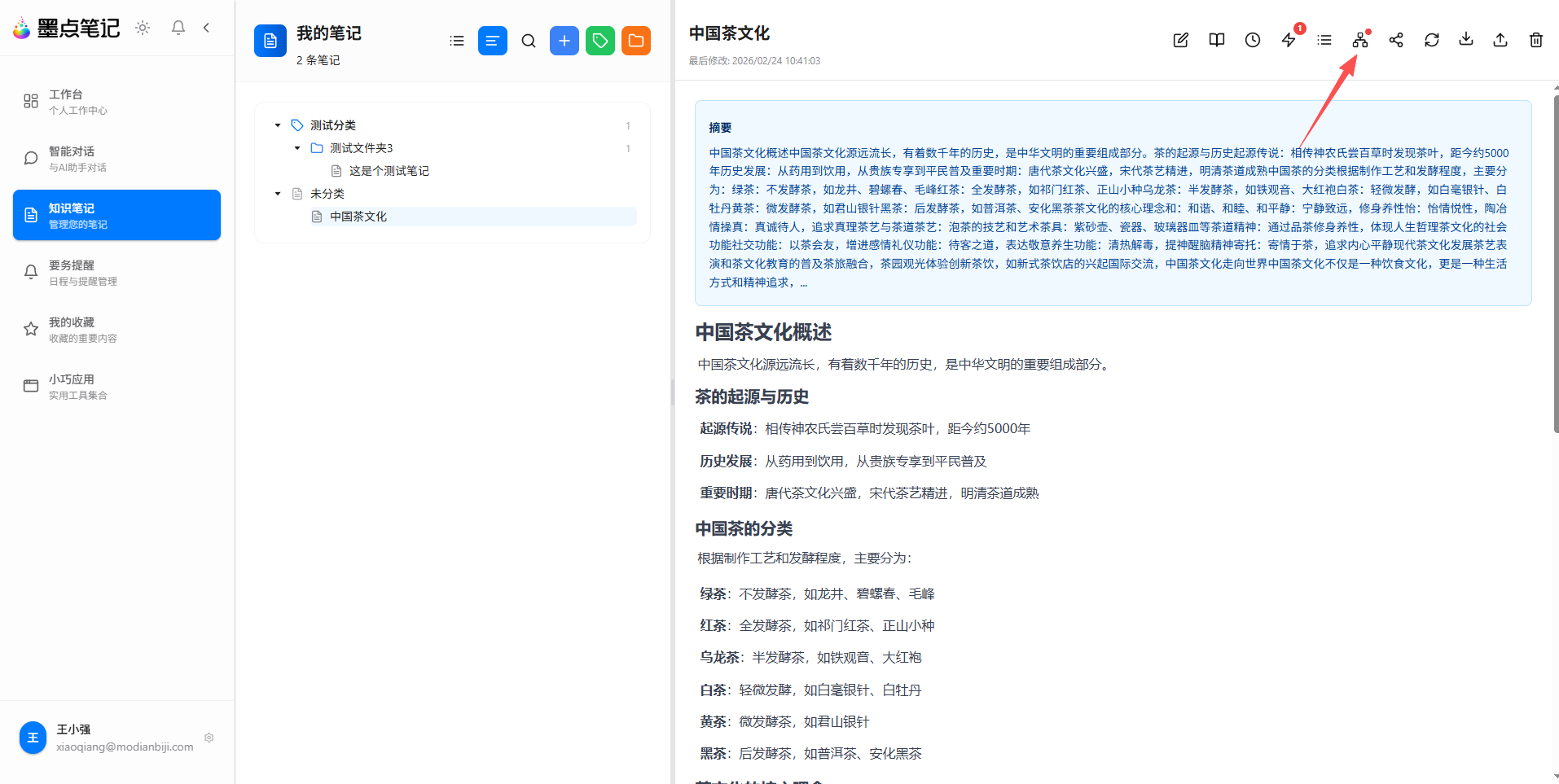
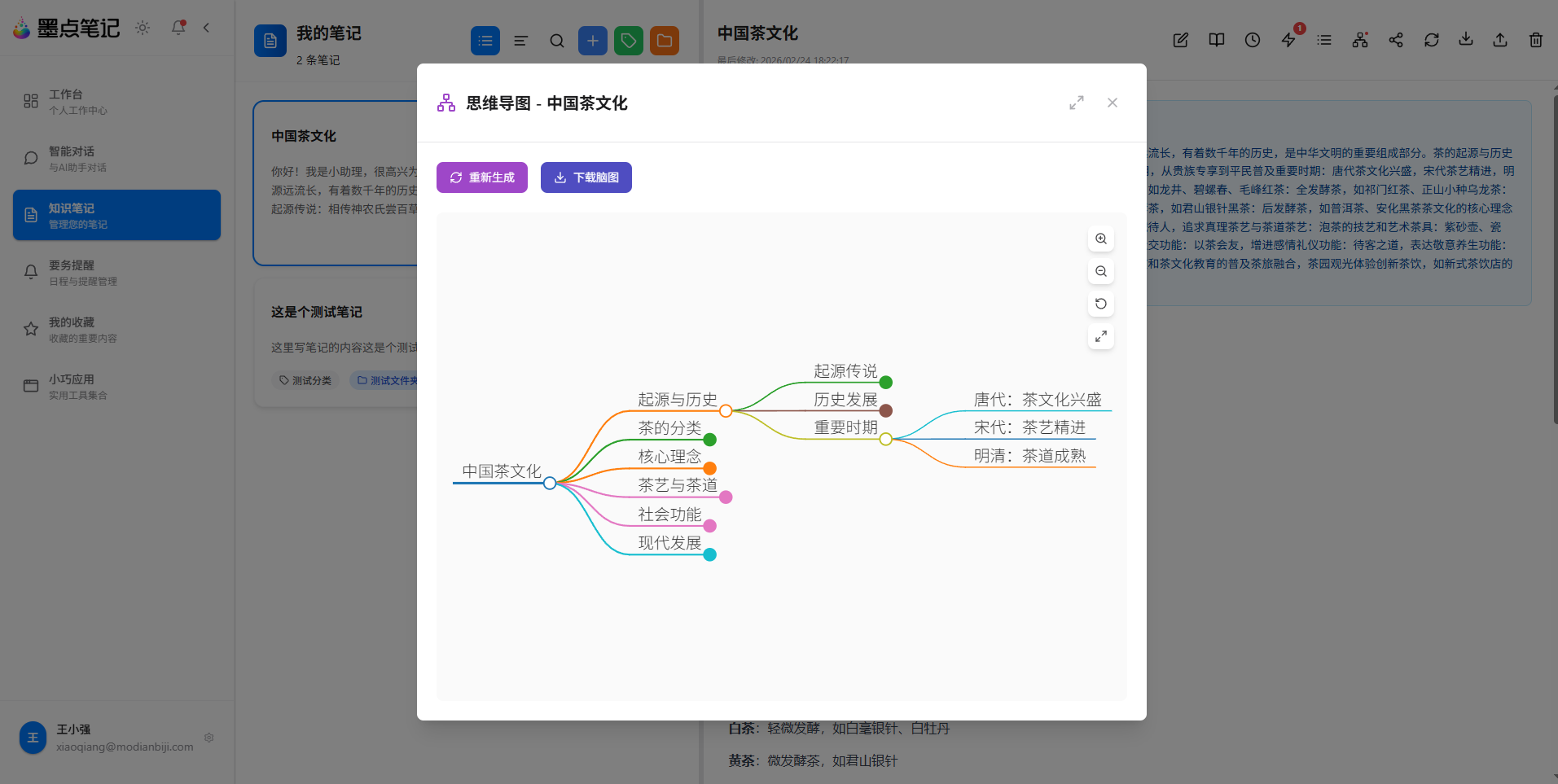
- 思维导图:点击工具栏上的 "生成思维导图" 按钮,系统会根据笔记内容自动生成思维导图,帮助您梳理知识结构。支持下载为图片或 SVG。
分享笔记 🔗
墨点笔记支持将您的笔记分享给他人,让知识传播更便捷。
分享设置 ⚙️
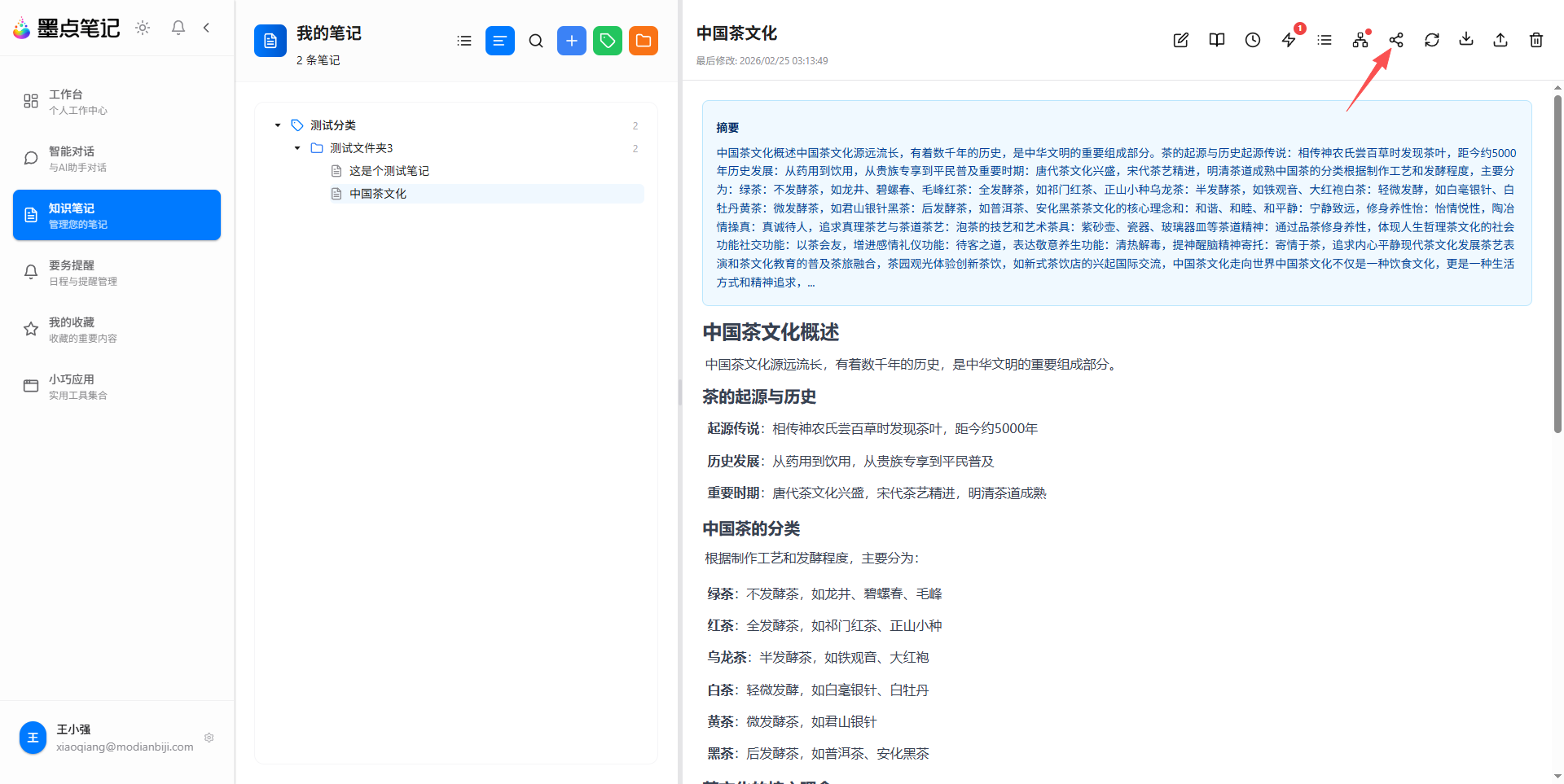
点击笔记工具栏上的 "分享" 按钮,可以设置分享权限:
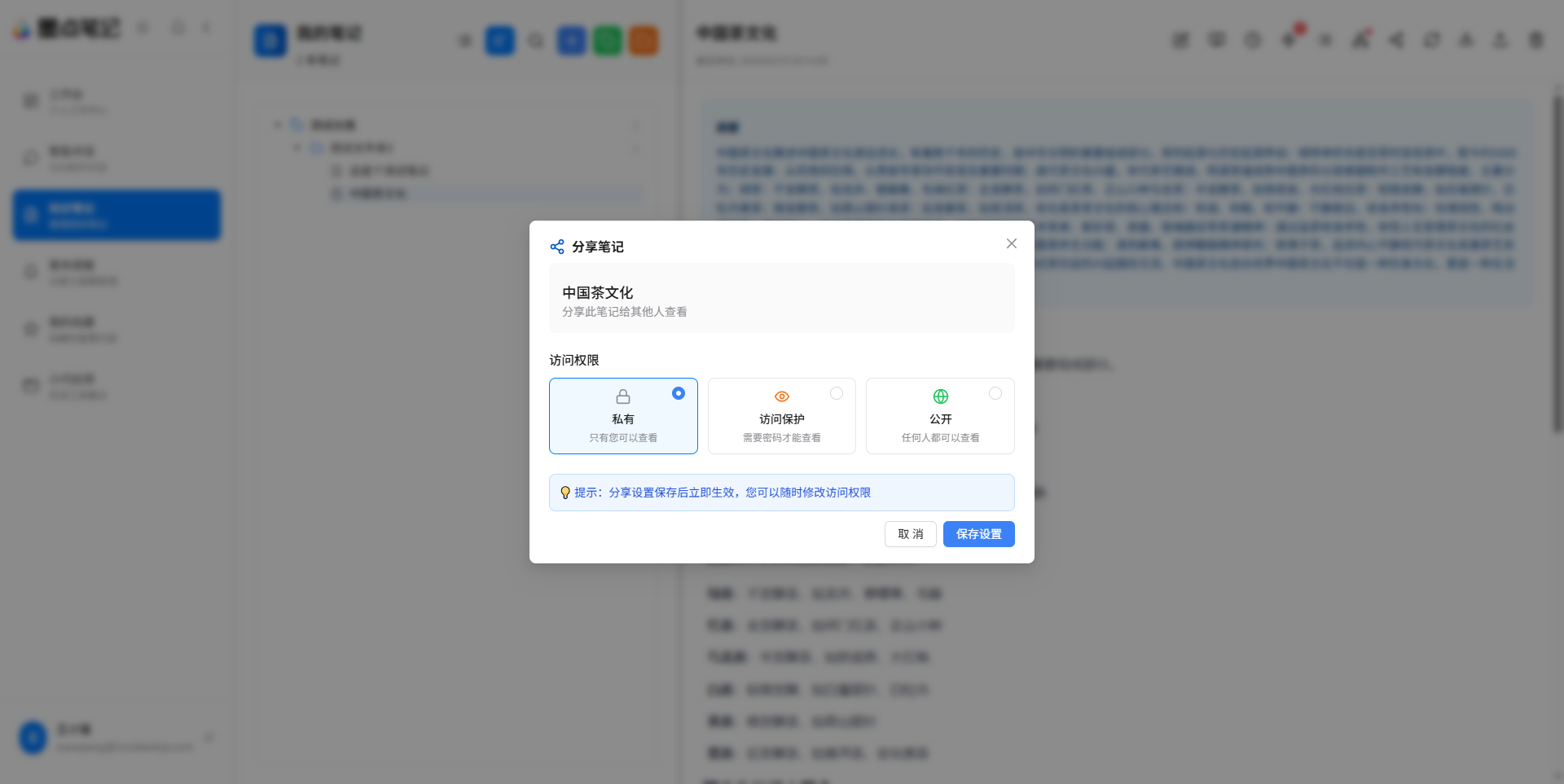
- 访问权限:
- 私有:仅自己可见,不对外分享
- 访问保护:需要密码才能访问分享链接
- 公开:任何人都可以通过分享链接访问
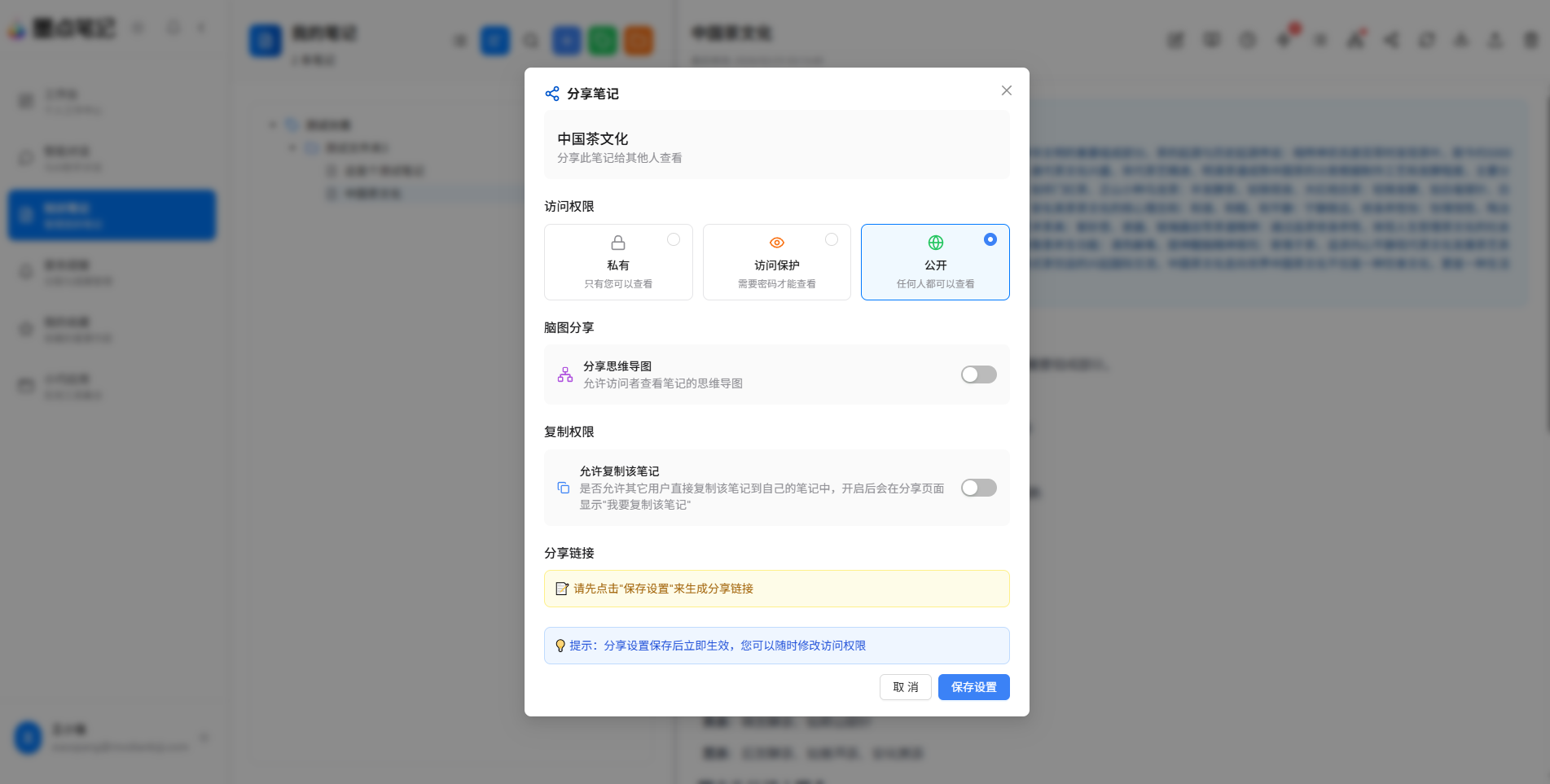
- 分享选项:
- 分享思维导图:开启后,分享页面将包含思维导图功能
- 允许复制该笔记:开启后,访问者可以将笔记直接复制到自己的笔记库中
分享链接 🌐
设置完成后,系统会生成唯一的分享链接。您可以:
- 复制链接直接分享
- 通过二维码分享(移动端友好)
- 查看分享统计(访问次数等)
分享页面提供优雅的阅读体验,支持目录导航、思维导图查看等功能。
设置AI访问权限 🤖
为了保护您的隐私,墨点笔记提供了细粒度的AI访问权限控制。
权限设置 🔐
在笔记列表(列表视图或树形视图),您可以设置:
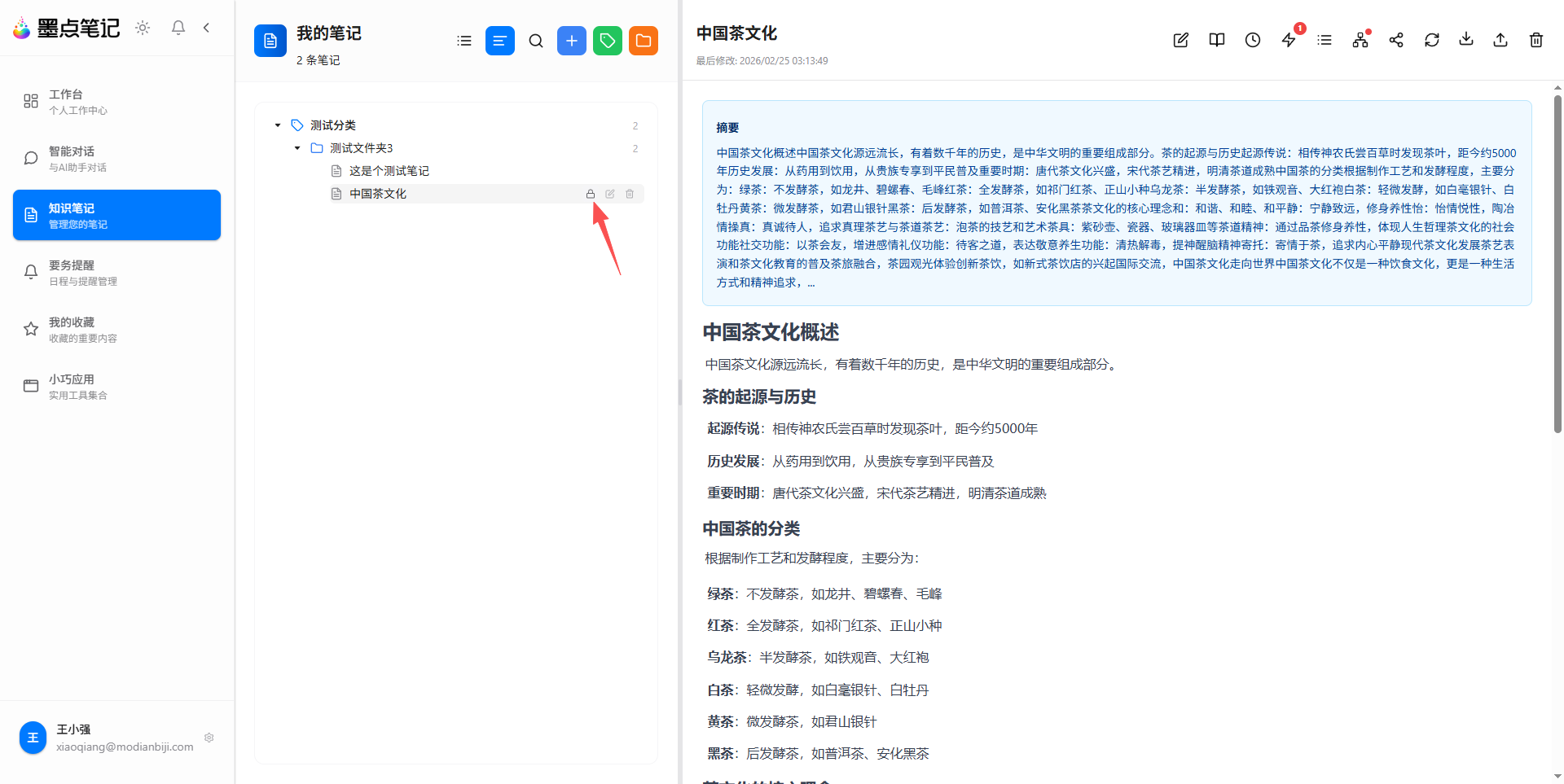
- 允许AI访问:控制AI助手是否可以读取和分析该笔记内容
- 访问范围:
- 完全访问:AI可以读取笔记全部内容用于问答和分析
- 禁止访问:AI完全无法访问该笔记
应用场景 💡
- 敏感信息保护:对于包含个人隐私、商业机密的笔记,可设置为禁止AI访问
- 学习辅助:对于学习笔记,可允许AI完全访问以获得更好的问答体验
通过合理的权限设置,您可以在享受AI助手便利的同时,确保重要信息的安全性。