🏁 快速开始
欢迎使用墨点笔记!👋 本指南将帮助您快速上手系统的核心功能。
第一步:注册和登录 🔐
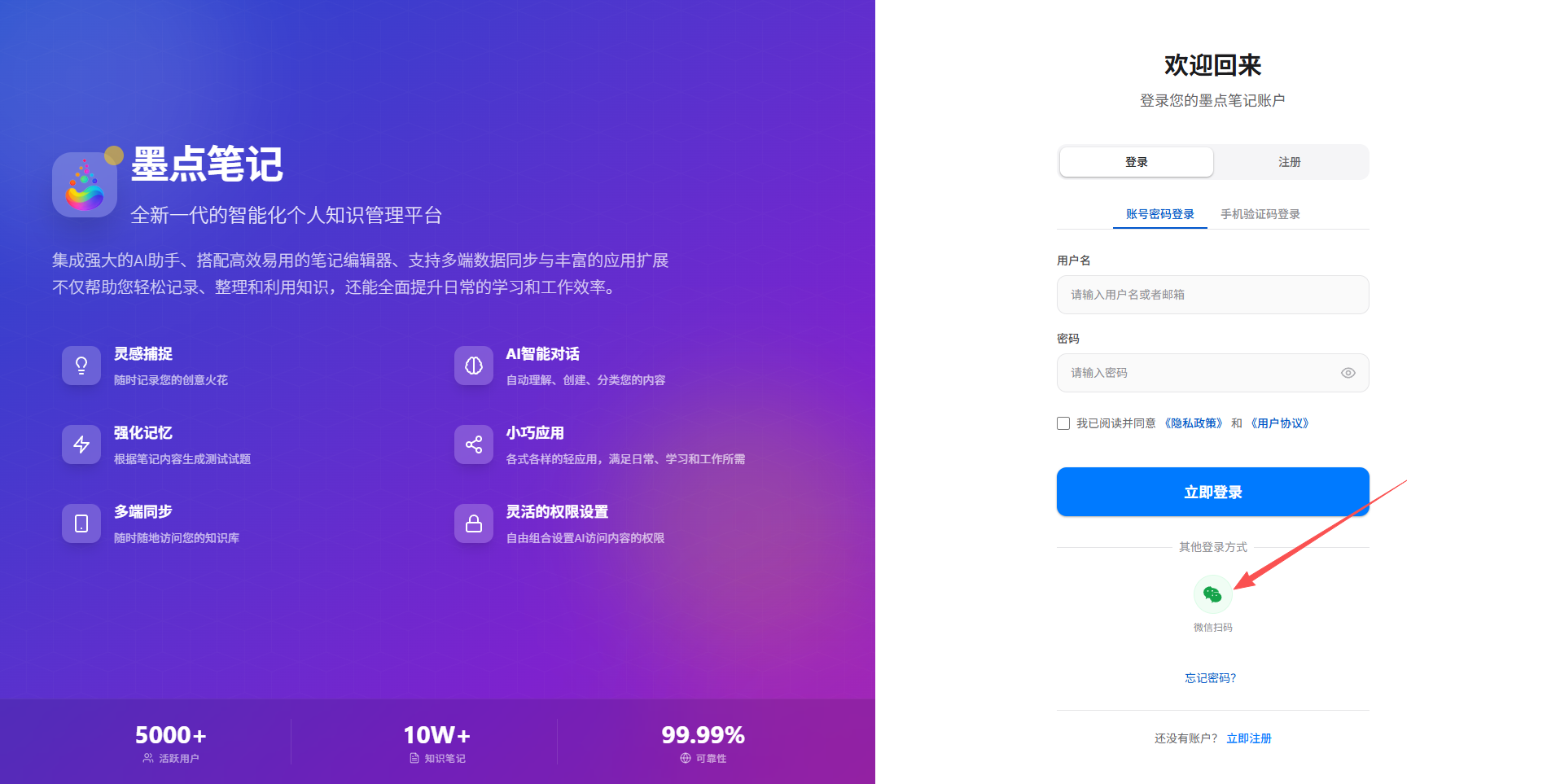
微信扫码登录 (推荐)📱
您也可以使用微信扫码直接注册和登录,无需记忆密码,快捷方便。
- 🌐 访问 https://modianbiji.com
- 👆 在登录页面底部,点击 微信图标。
- 📱 打开手机微信,扫描屏幕上显示的二维码。
- ✅ 在手机上确认授权,即可直接进入系统。
注:首次扫码登录会自动创建账号。
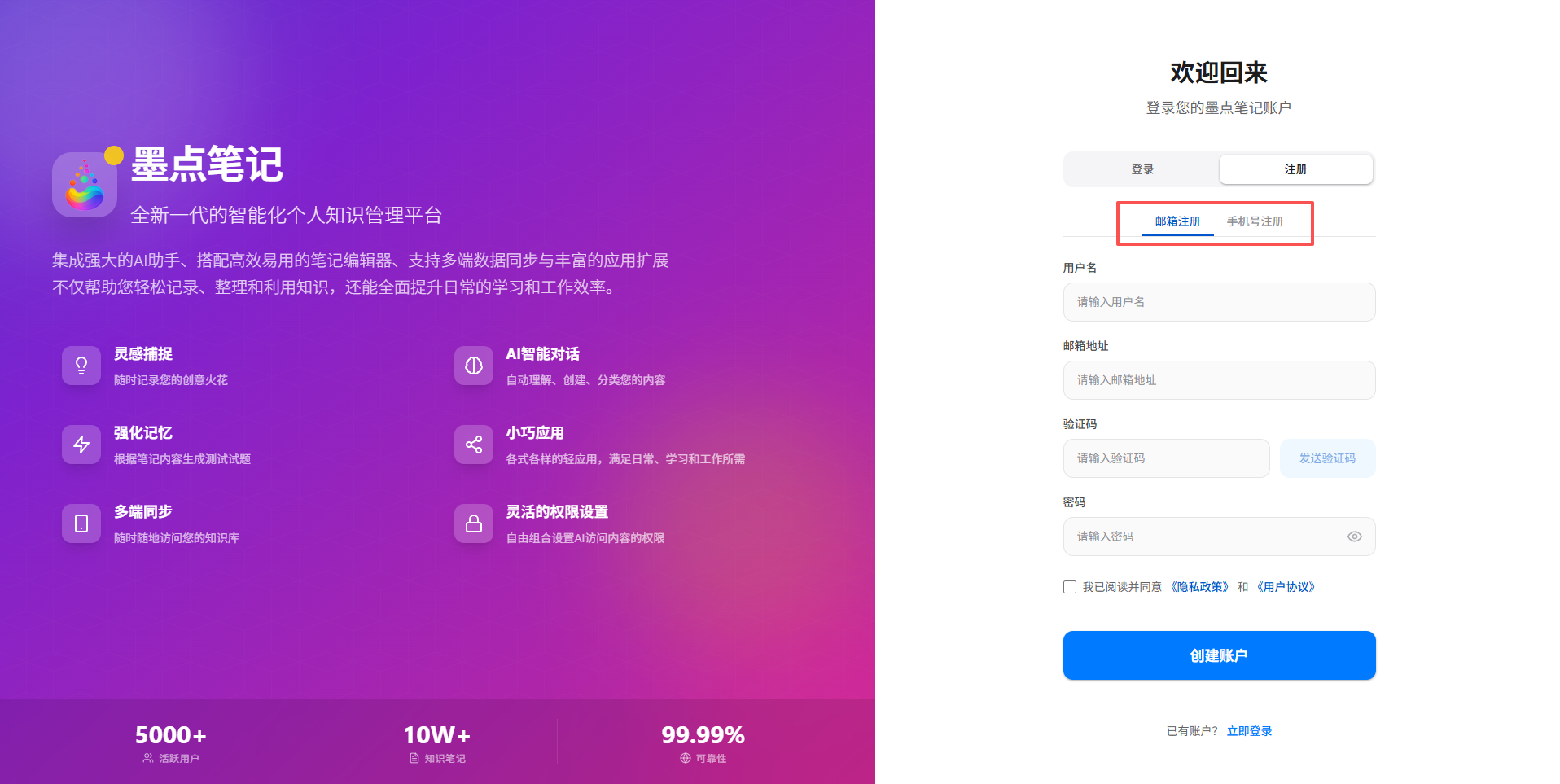
注册账户
- 🌐 访问 https://modianbiji.com
- 🖱️ 点击登录页面的"注册"
- 📧 可以按邮箱或者📱手机号码进行注册
- 📝 查看《隐私政策》和《用户协议》并勾选同意
- ✅ 点击"创建账户"完成账户创建
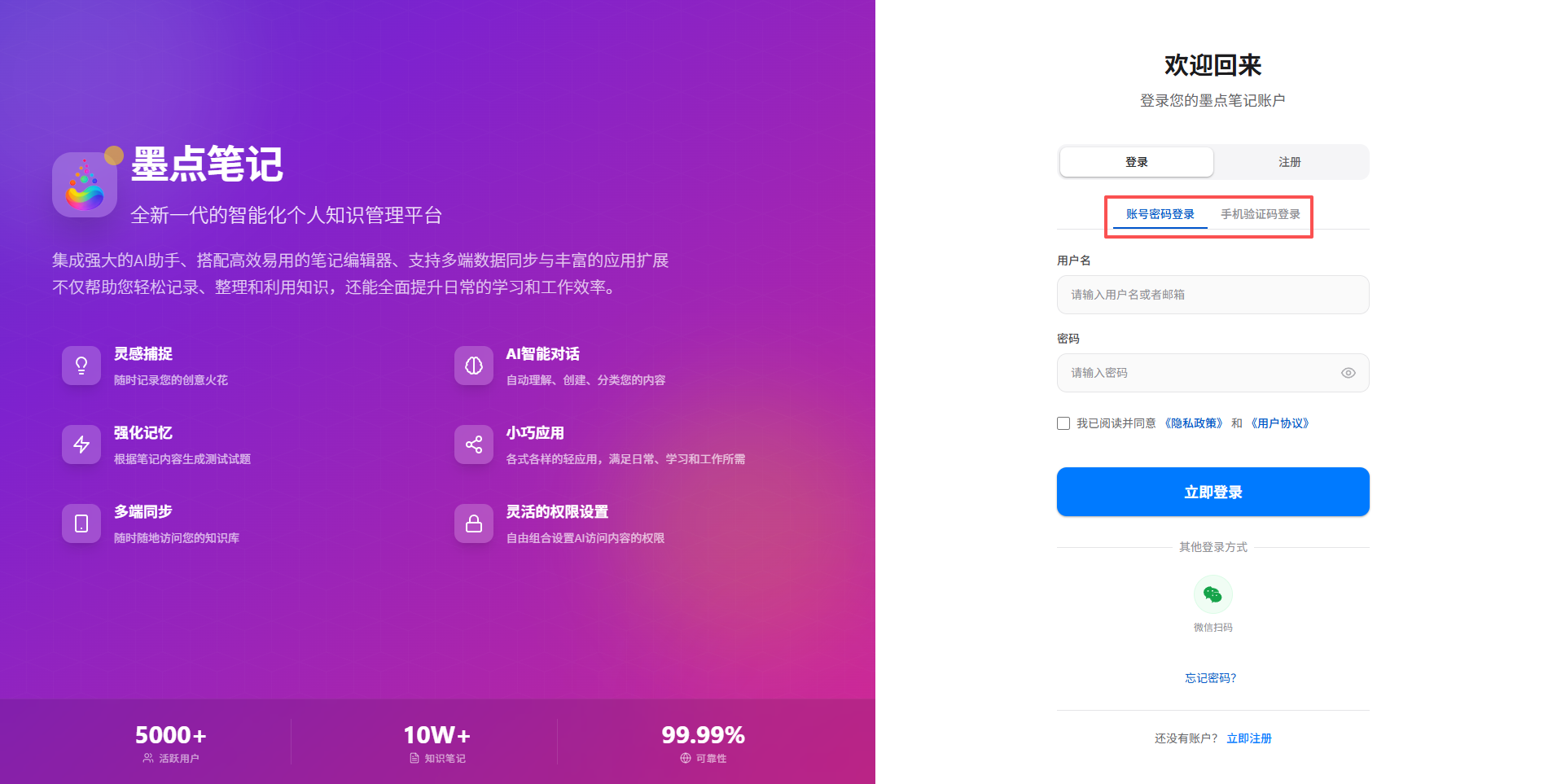
登录系统
- 🌐 访问 https://modianbiji.com
- 🔑 选择"账号密码登录"或者"手机验证码登录"
- 📝 查看《隐私政策》和《用户协议》并勾选同意
- 🚀 点击"立即登录"进入系统
第二步:熟悉界面 🖥️
登录后,您将看到系统的主界面:
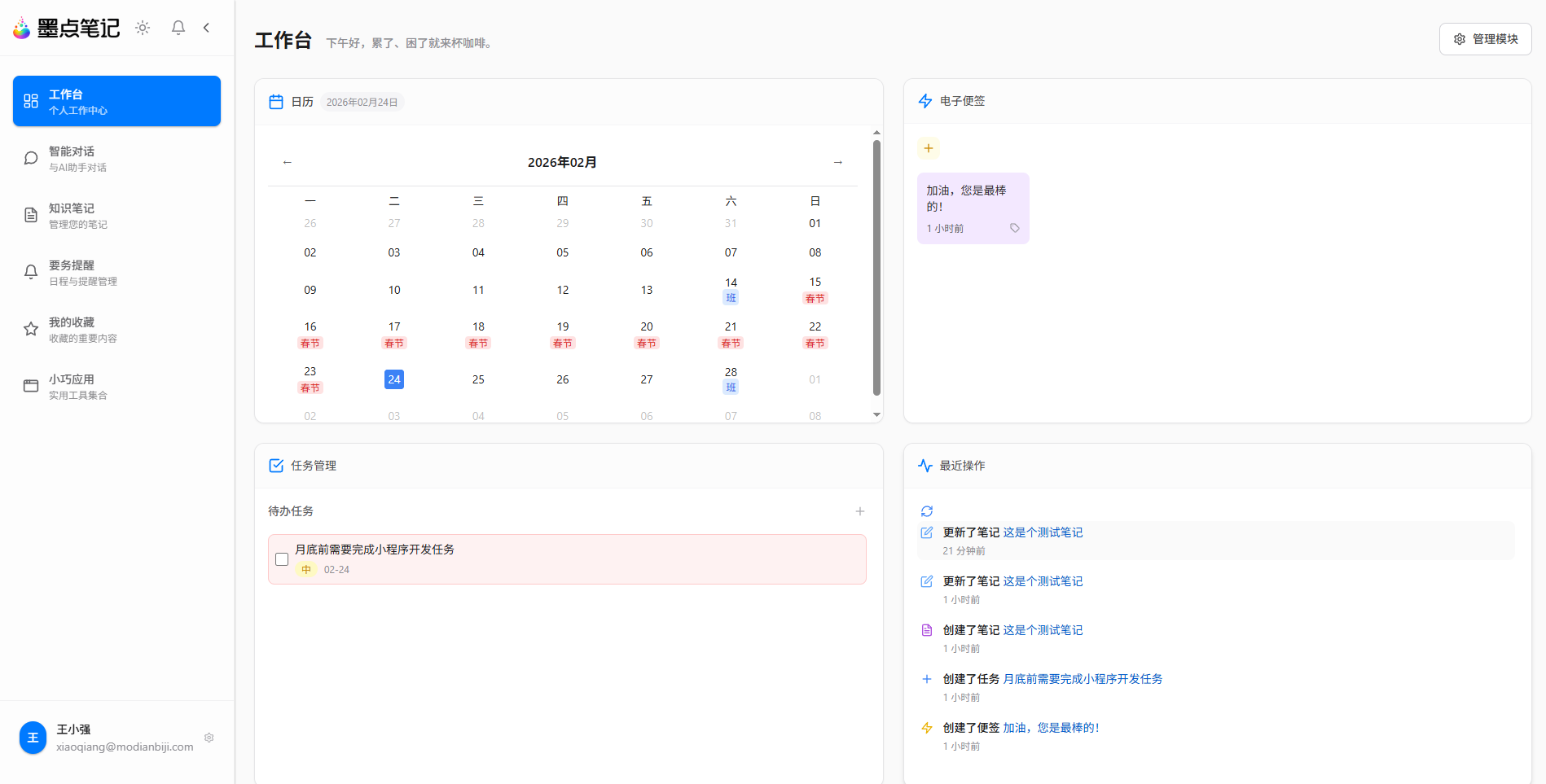
主要区域
- 📑 侧边栏 - 主功能菜单
- 📄 主内容区 - 当前功能的详细内容
- 👤 账户信息 - 账号设置、购买会员、帮助文档、退出登录
第三步:创建第一篇笔记 📝
创建您的第一篇笔记:
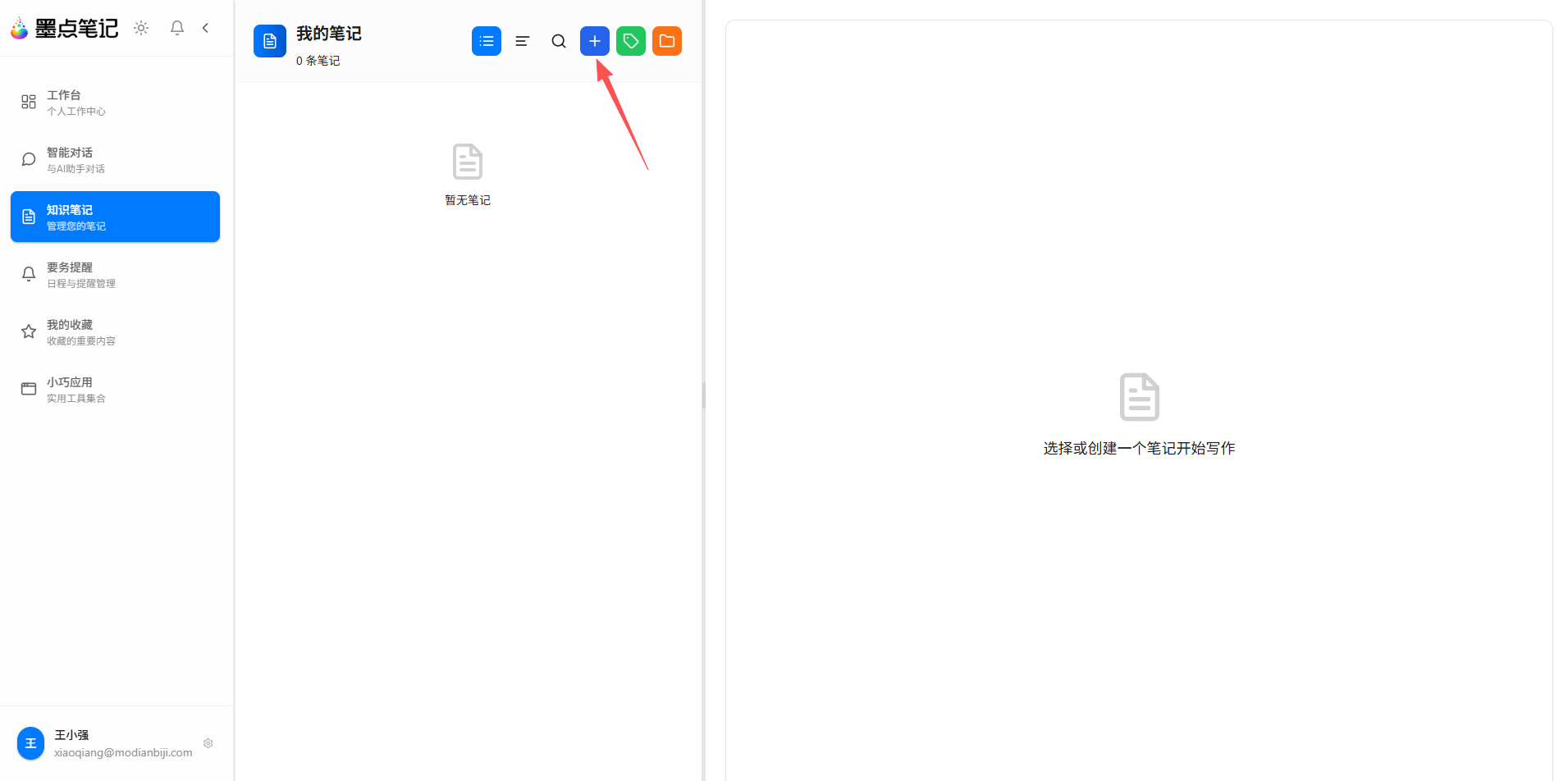
- 🖱️ 点击侧边栏的"知识笔记"
- ➕ 点击"新建笔记"按钮
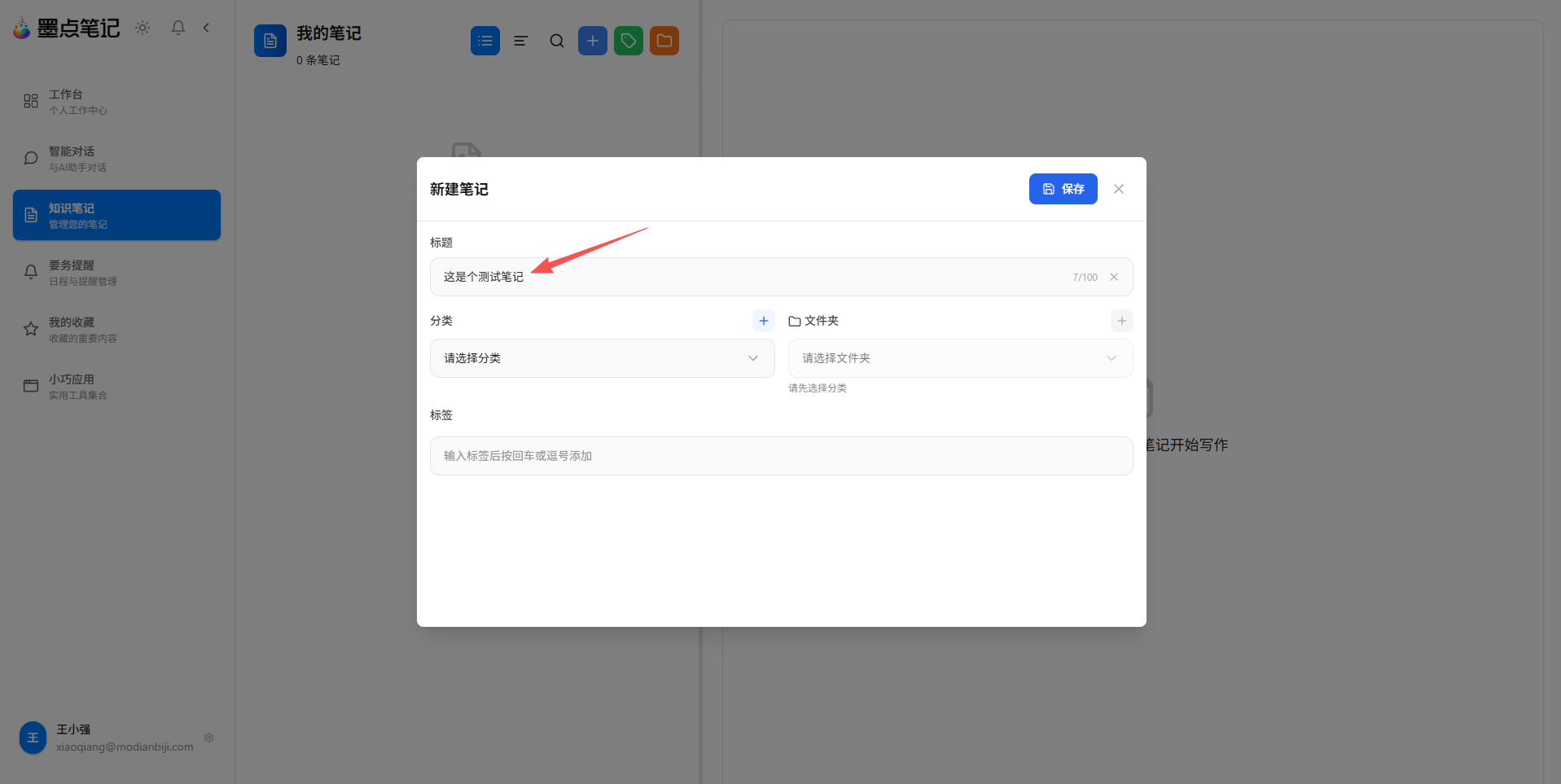
- ⌨️ 输入笔记标题
- 📂 选择分类(可选)、文件夹(可选)
- 🏷️ 输入笔记标签(可选)
- 💾 点击"保存"
- 📝 编写笔记内容,点击保存图标可以保存该笔记内容
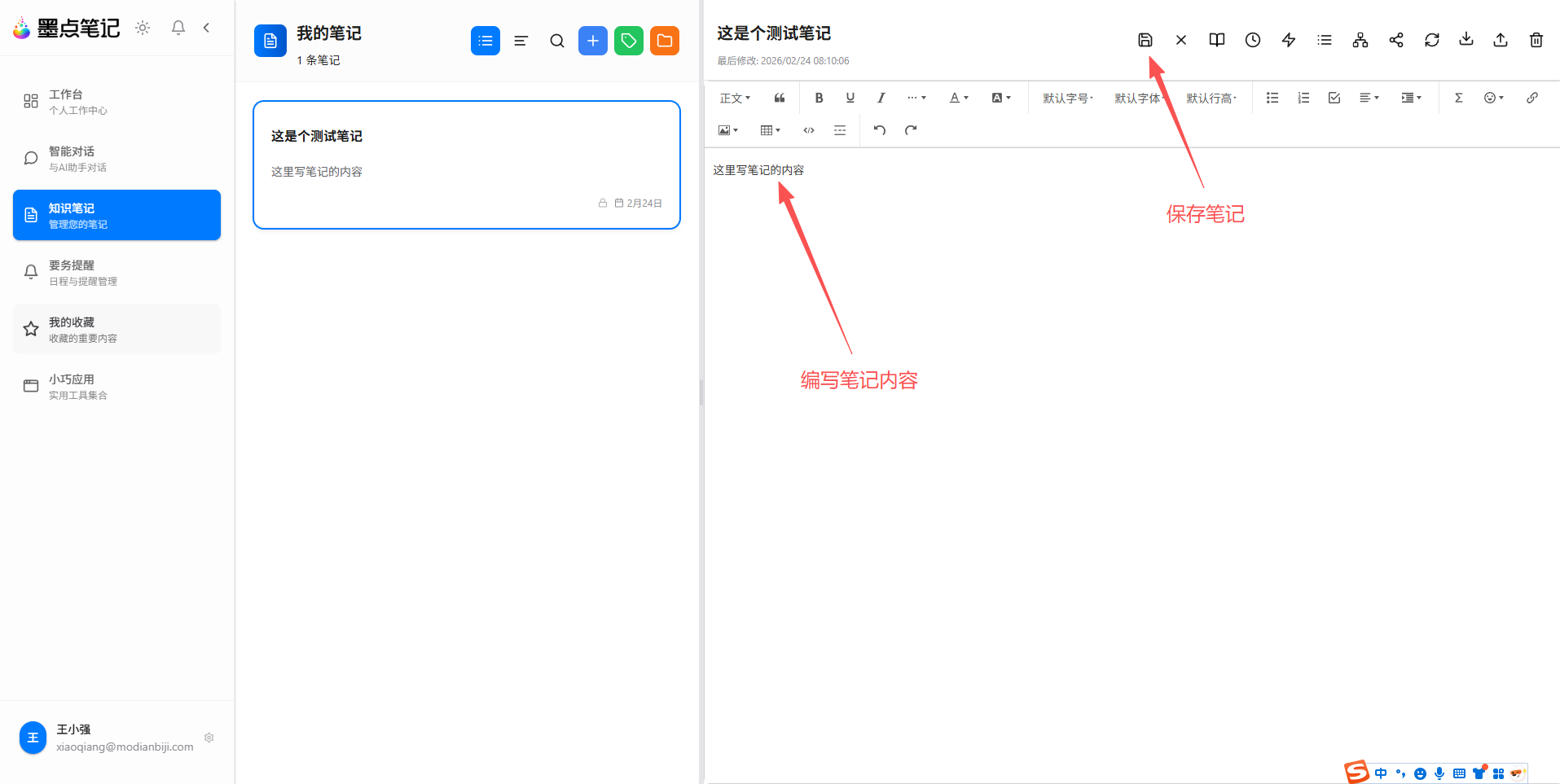
💡 笔记编辑技巧
- ✨ 支持富文本语法
- 🖼️ 可以直接插入图片
- 🗂️ 支持分类、文件夹、标签
- 🧠 生成试题强化记忆
- 🗺️ 生成思维导图
第四步:设置第一个提醒 ⏰
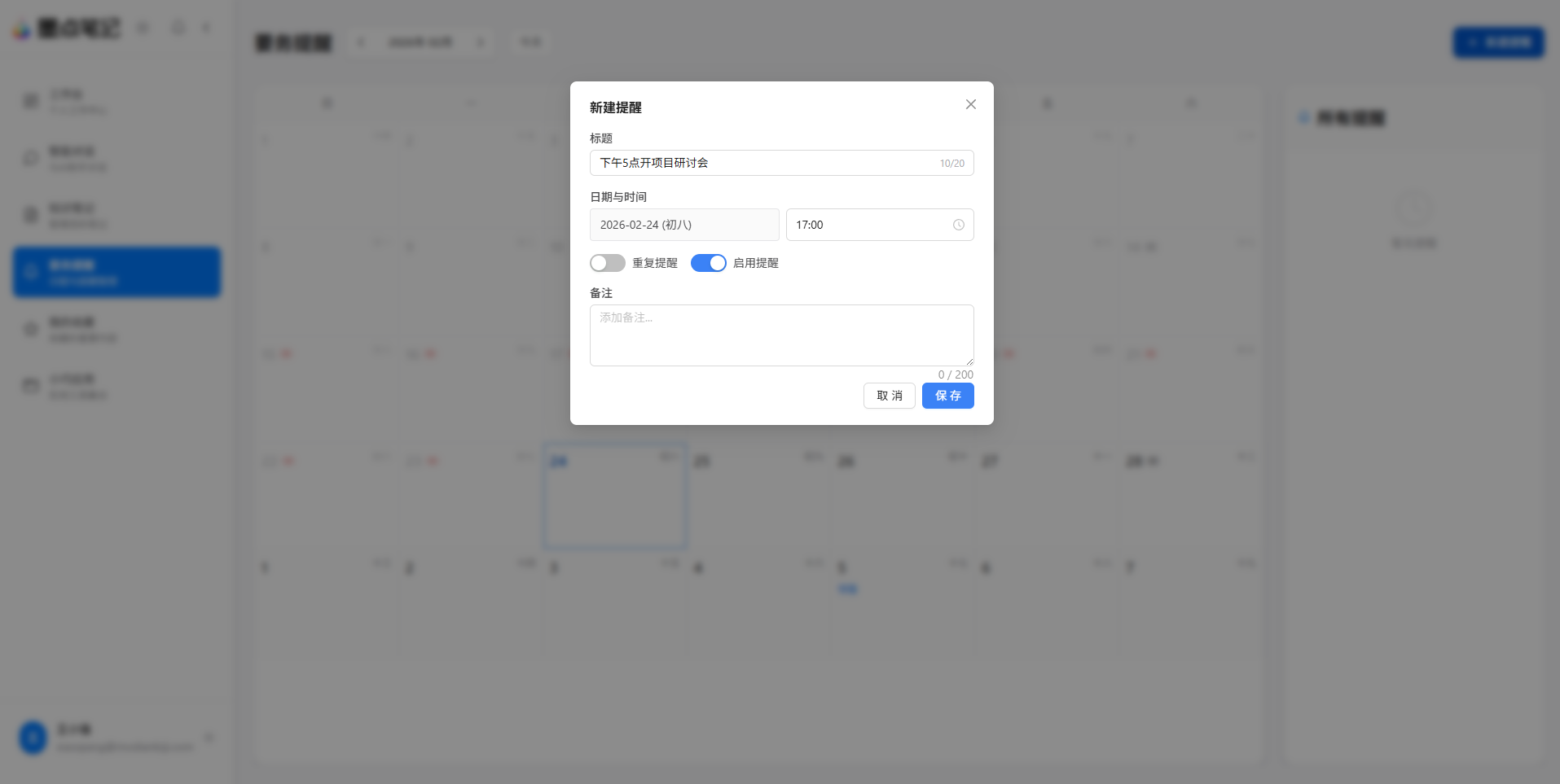
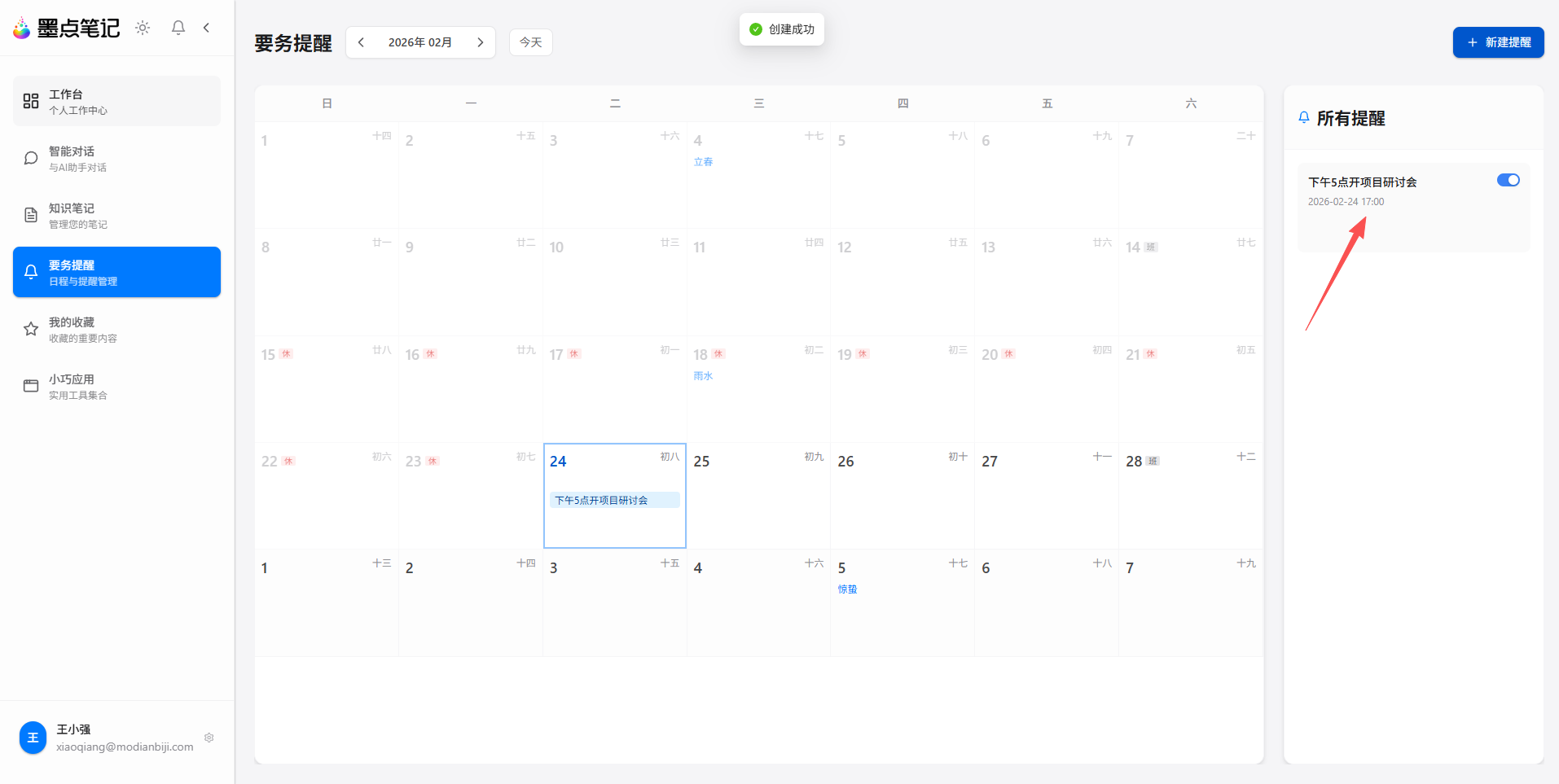
创建一个重要事项的提醒:
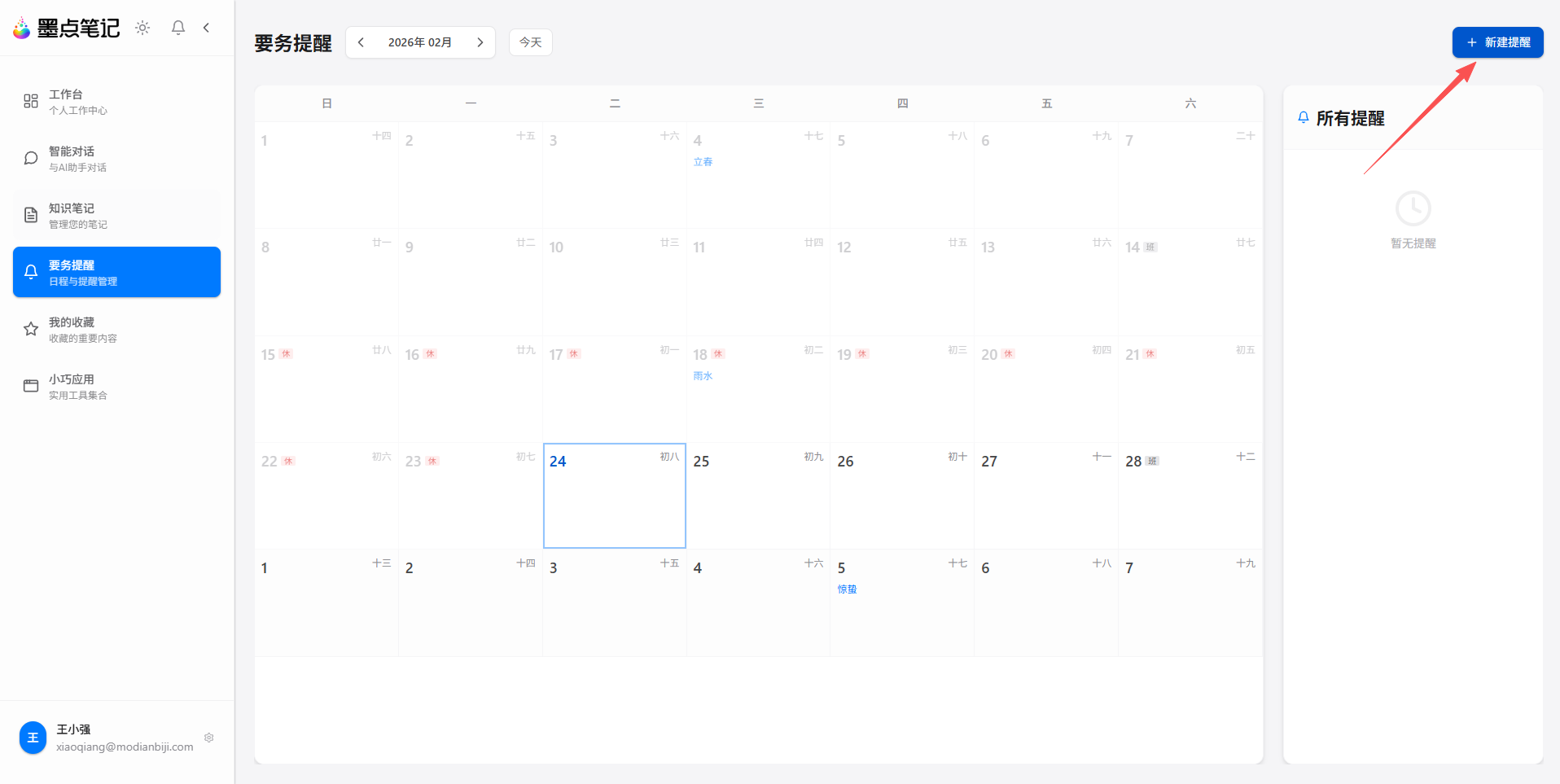
- 🖱️ 点击侧边栏的"要务提醒"
- ➕ 点击"新建提醒"按钮
- ✍️ 填写提醒内容和时间
- ✅ 点击"创建提醒"
⭐ 提醒功能特点
- ⏱️ 精确到分钟的定时提醒
- 🔄 支持重复提醒设置
- 📩 多种通知方式,站内信、邮件、微信(需要绑定微信)
- 📊 提醒状态管理
第五步:体验AI助手 🤖
尝试使用AI助手来帮助您:
- 🖱️ 点击侧边栏的"智能对话"
- 💬 输入您的需求,点击发送
- ⚡ AI助手将根据您的需求生成响应
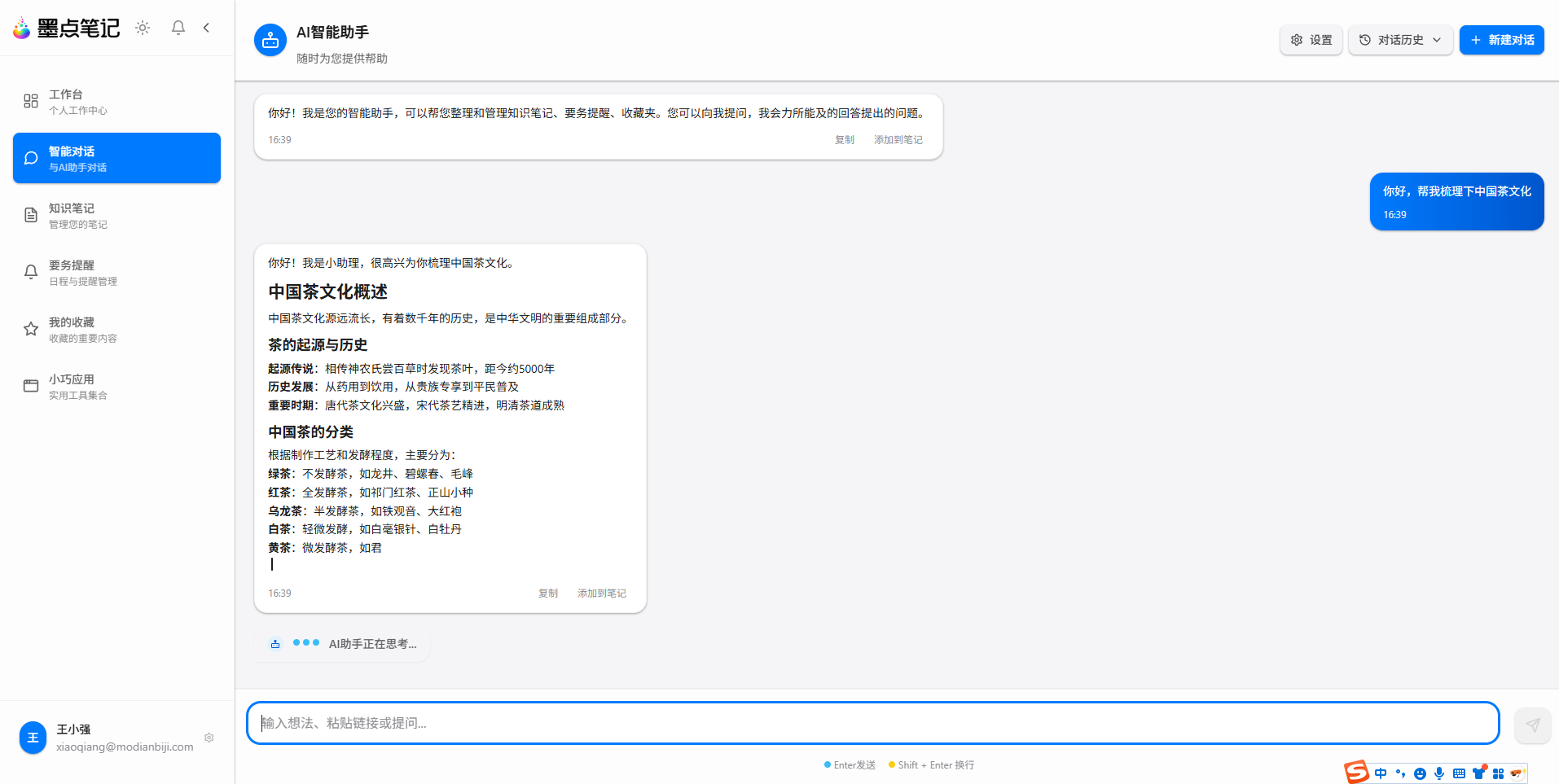
- 📋 可以点击复制或者把该内容添加到笔记
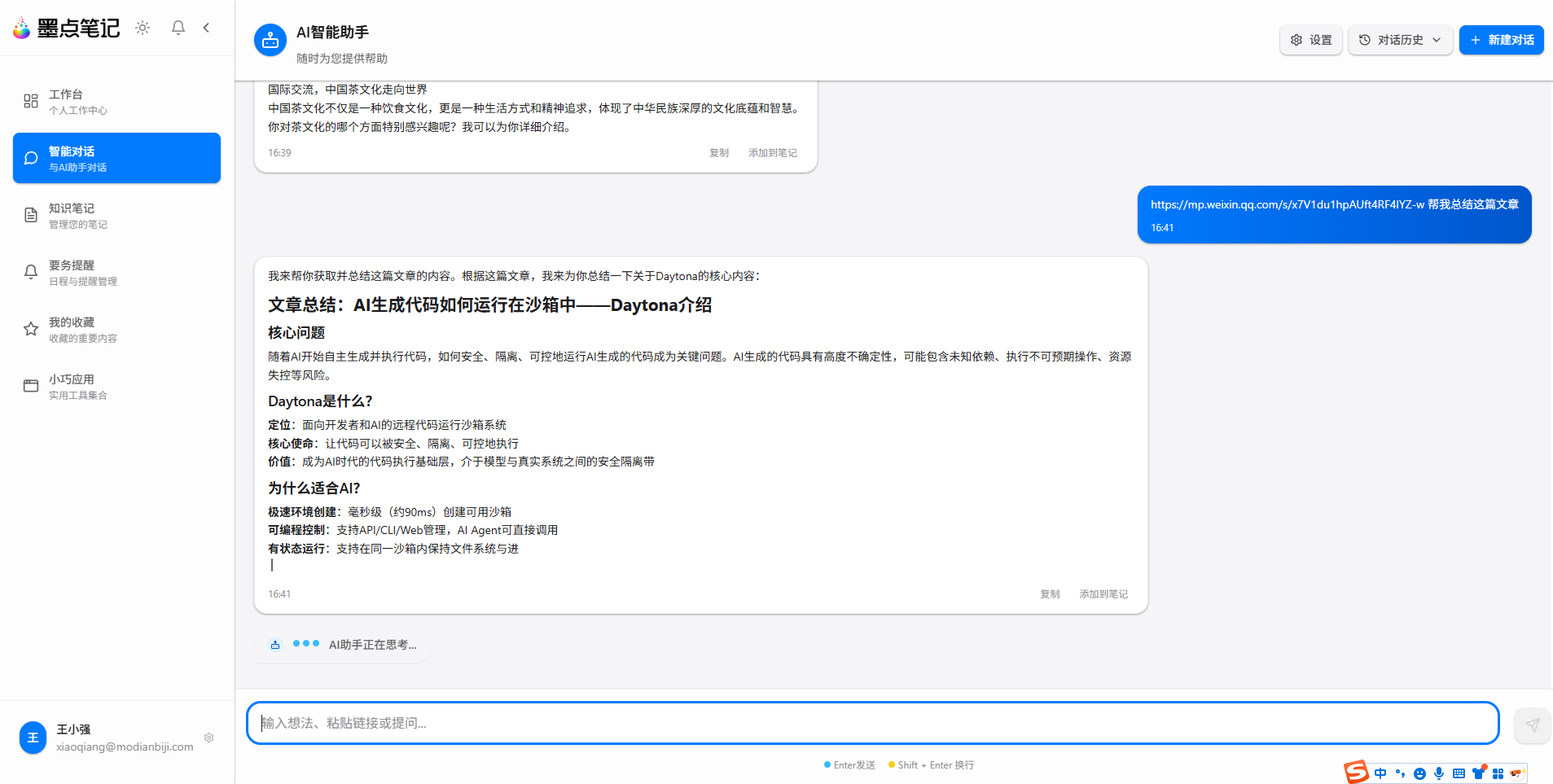
- 🔗 获取网页地址的内容
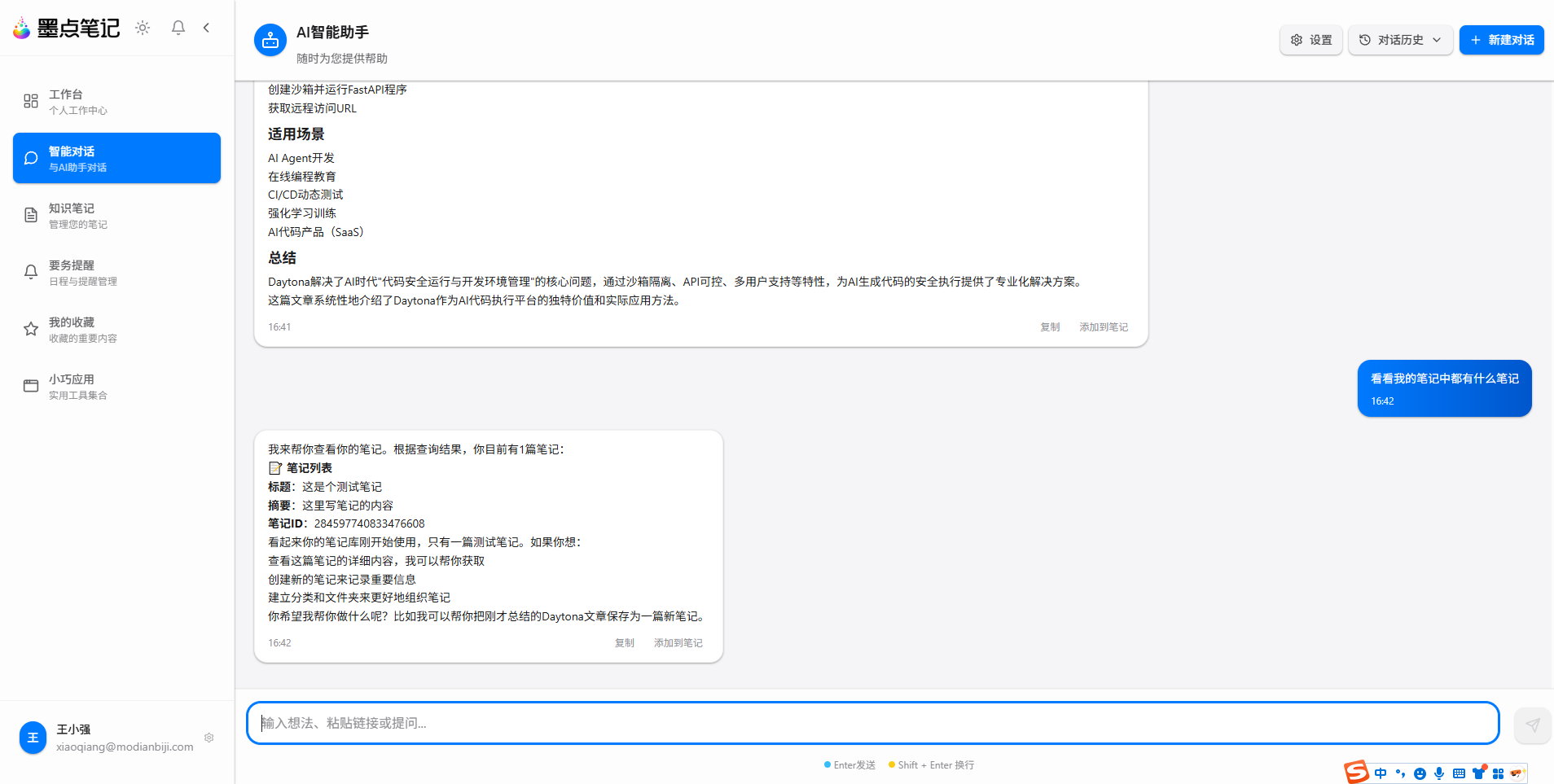
- 🔍 对话查询笔记内容
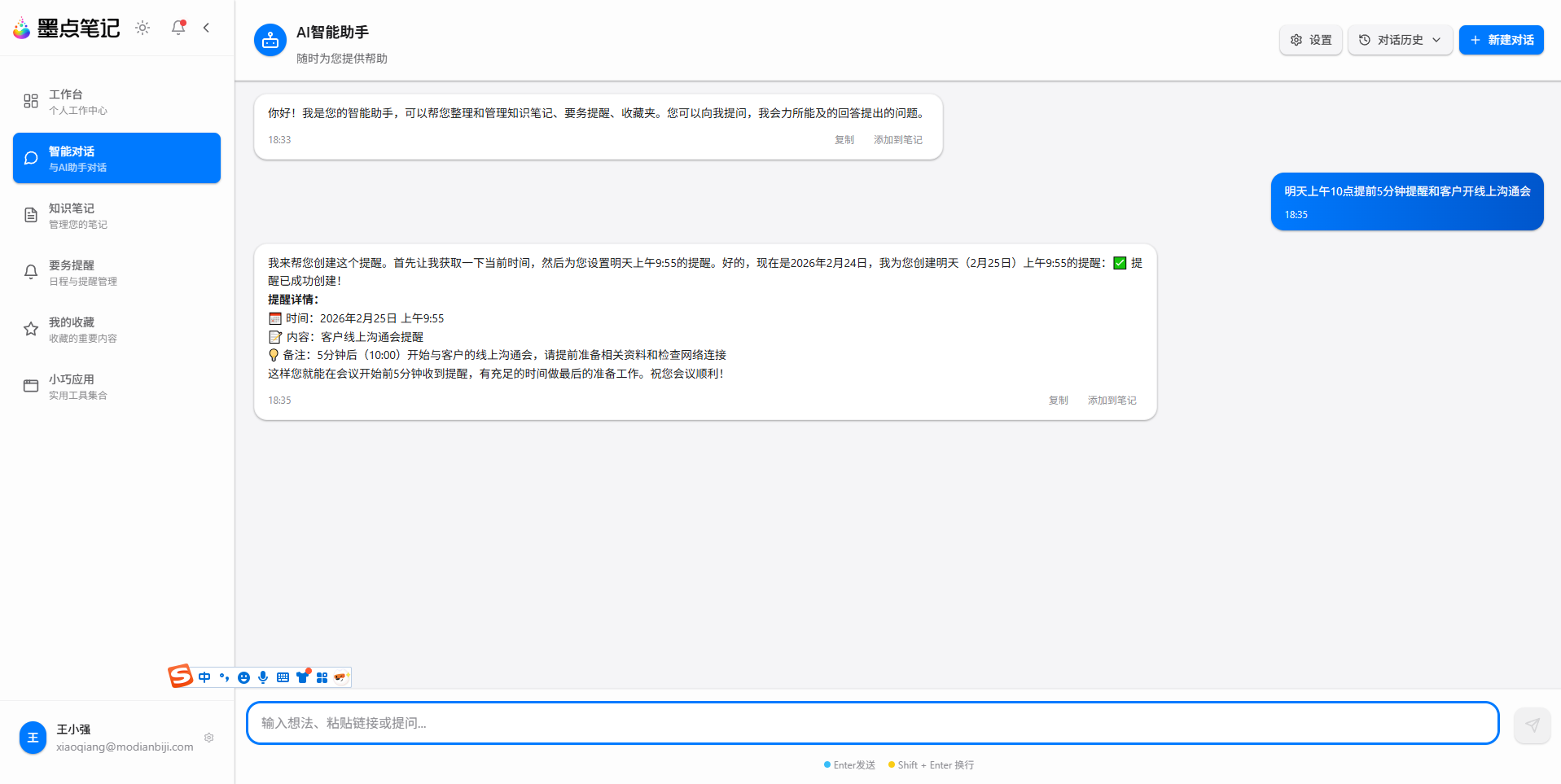
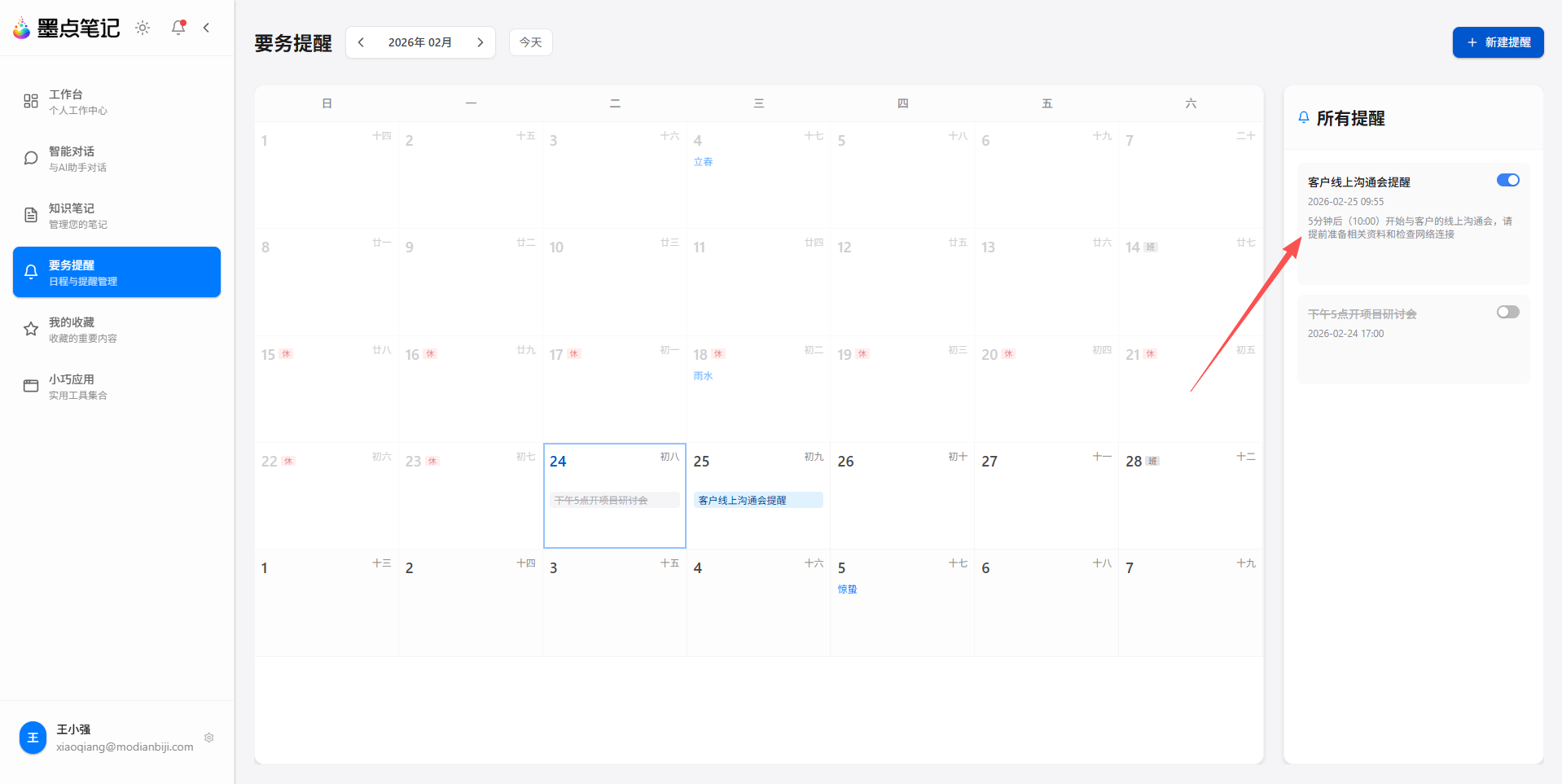
- 📅 对话创建提醒
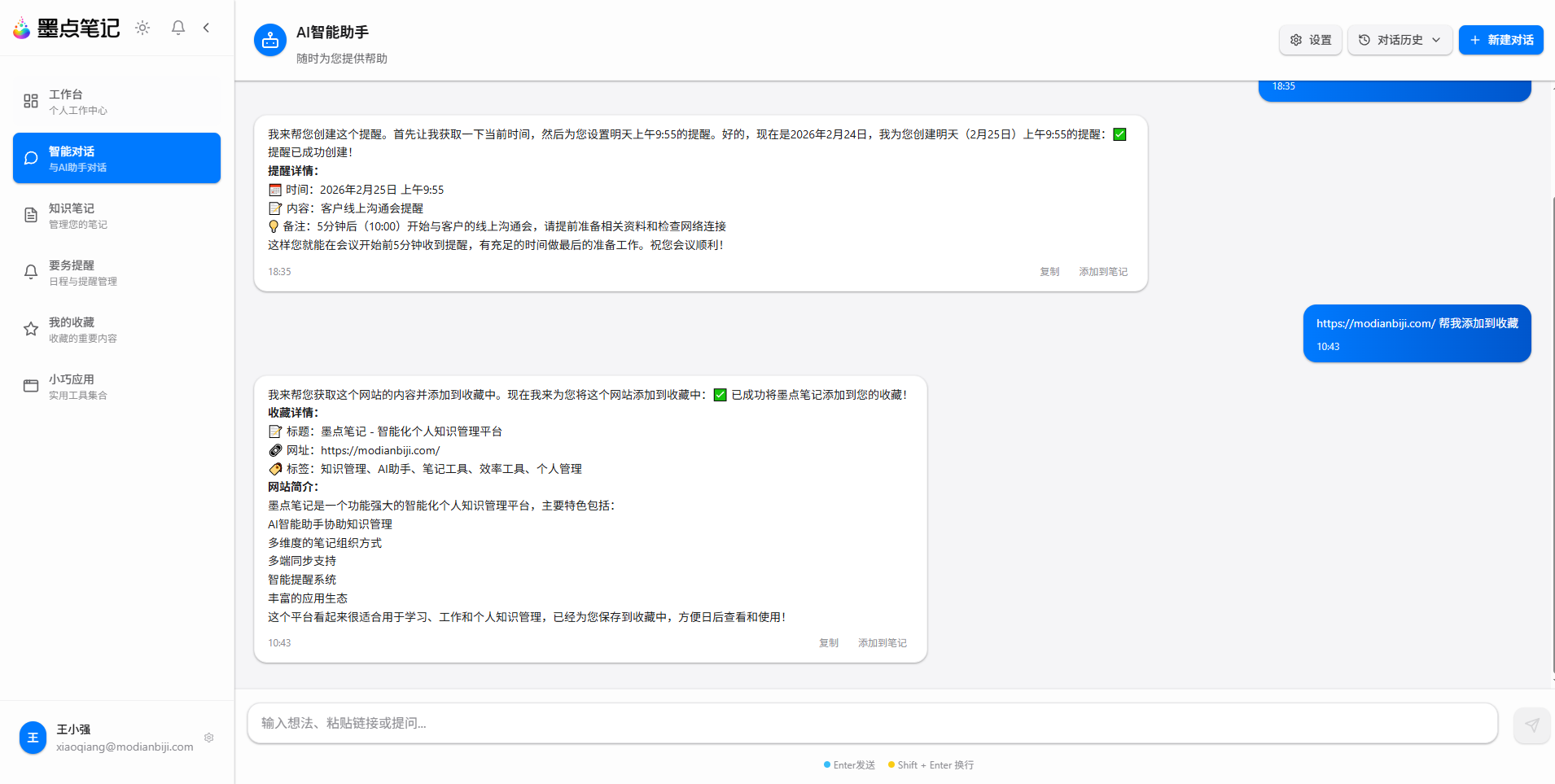
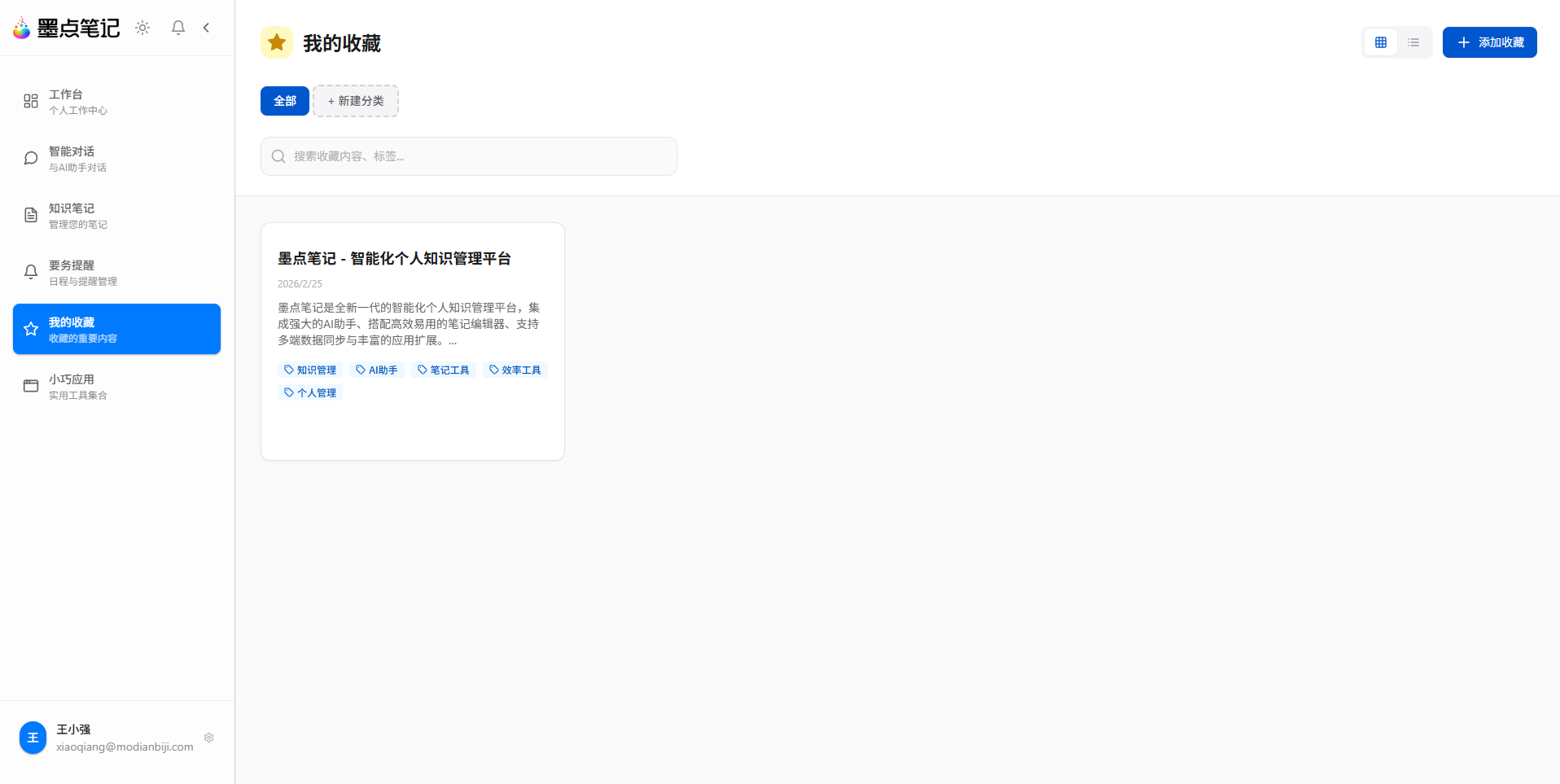
- 🔖 对话创建收藏
🚀 下一步
恭喜您了解了基础操作!接下来,探索更多功能模块,全面开启您的智能知识管理体验。