🤖 智能对话
墨点笔记的智能对话功能,集成了先进的 AI 大模型,能够理解自然语言,为您提供高效的问答、创作和辅助服务。
智能对话界面 💬
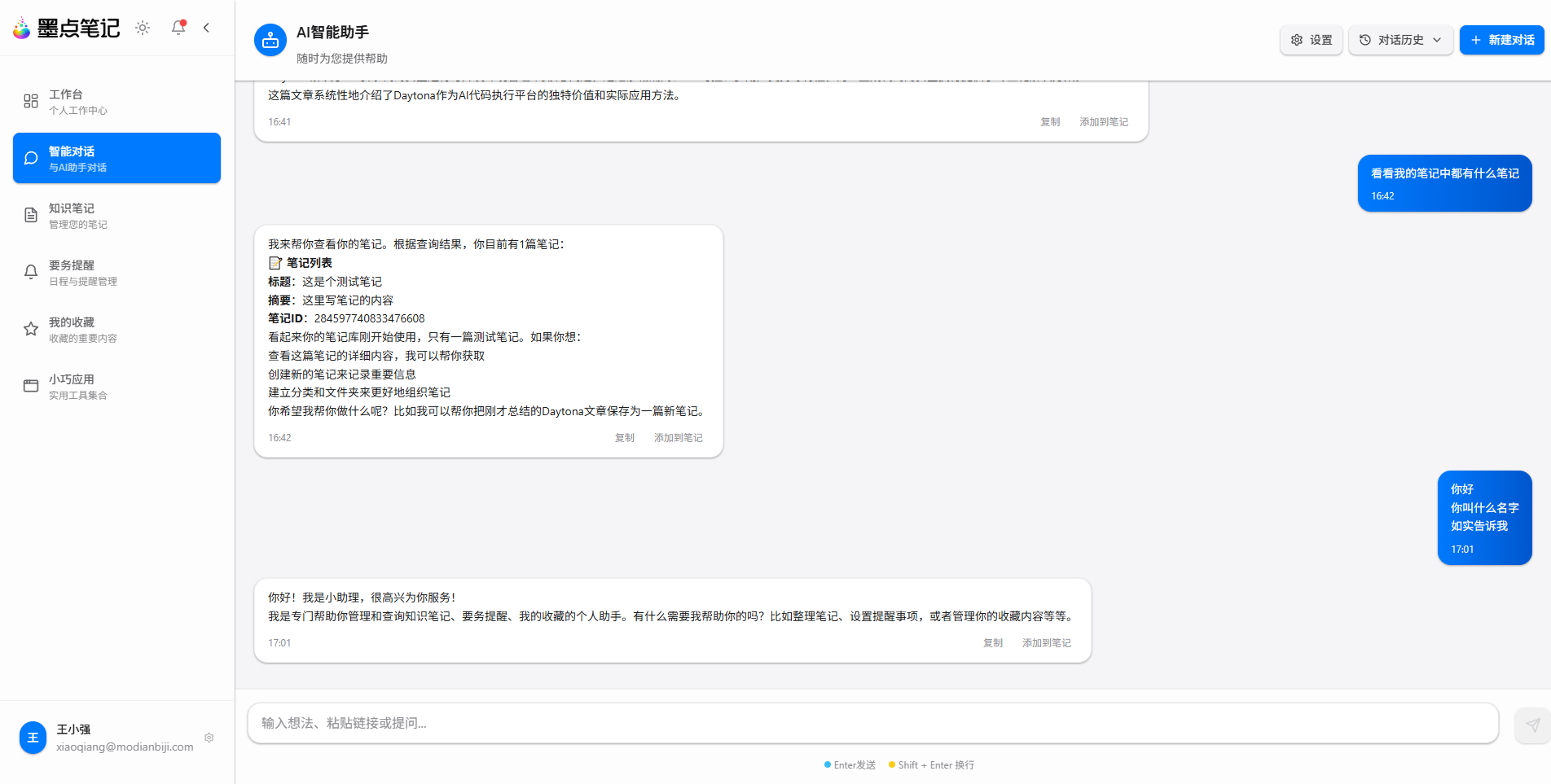
点击左侧导航栏的 "智能对话" 图标进入对话界面。界面主要包含以下区域:
-
对话区域 🧠:
- 展示您与 AI 的问答内容。
- 支持流式输出,实时显示 AI 的思考过程。
- 支持代码高亮、Markdown渲染。
- 每条回答下方提供 "复制"、"添加到笔记" 操作按钮。
-
底部输入框 ⌨️:
- 输入您的问题或指令。
- 支持多行输入(Shift + Enter 换行)。
- 支持发送按钮或回车键发送。
设置 ⚙️
在对话界面的顶部工具栏,点击 "设置" 图标,可以进行个性化配置:
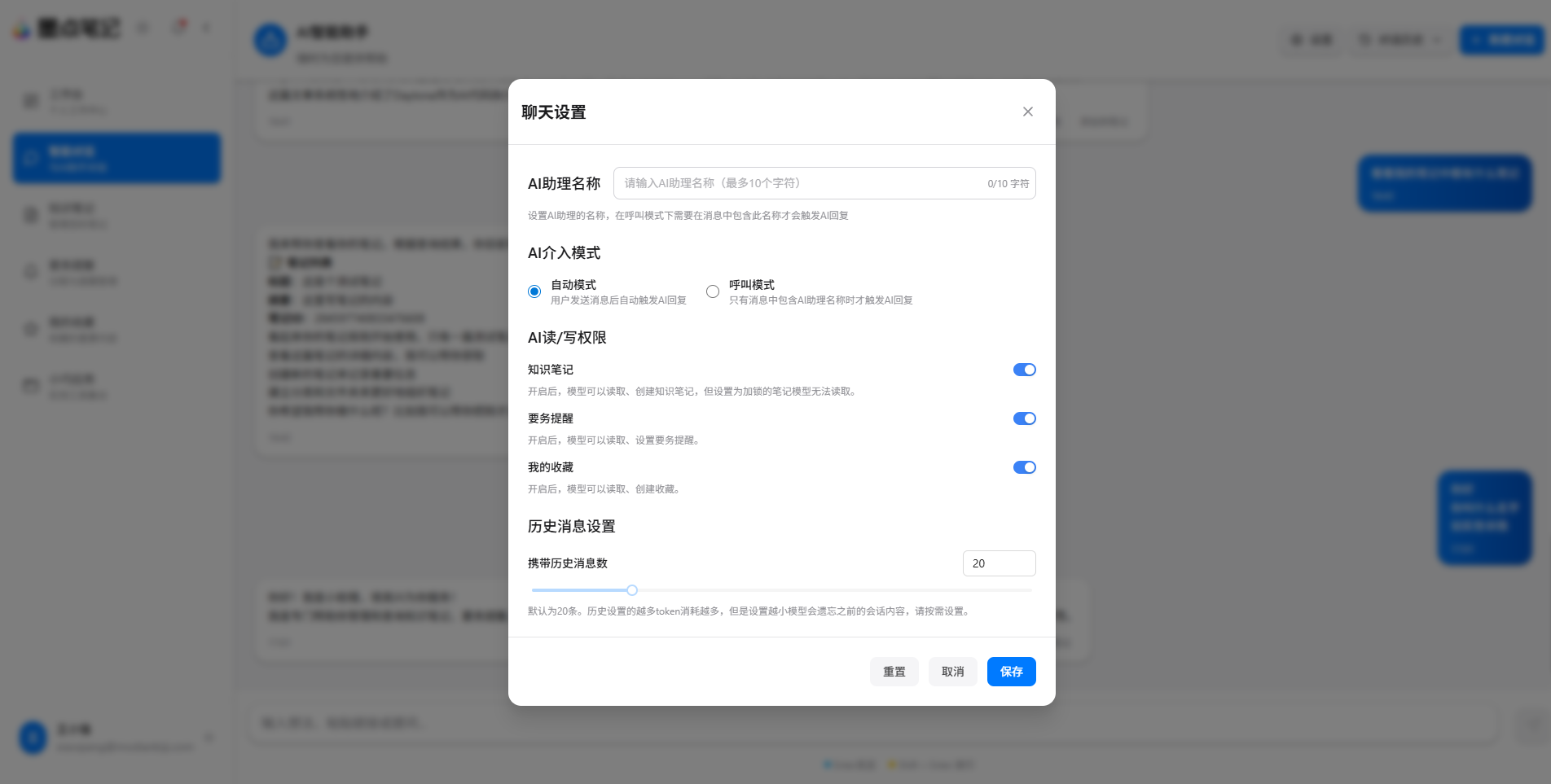
- AI助理名称 🏷️:自定义 AI 助理的称呼。
- AI介入模式 🔄:
- 自动模式:发送消息后自动触发 AI 回复。
- 呼叫模式:仅当消息中包含 AI 助理名称时才触发 AI 回复。
- AI读/写权限 🔑:
- 知识笔记:开启后,模型可以读取、创建知识笔记。
- 要务提醒:开启后,模型可以读取、设置提醒。
- 我的收藏:开启后,模型可以读取、创建收藏。
- 历史消息设置 🕰️:设置携带历史消息的数量(0-100条),平衡上下文连贯性与 墨点 消耗。
对话历史 🕰️
所有的对话记录都会自动保存。您可以在顶部工具栏的 "对话历史" 下拉菜单中查看:
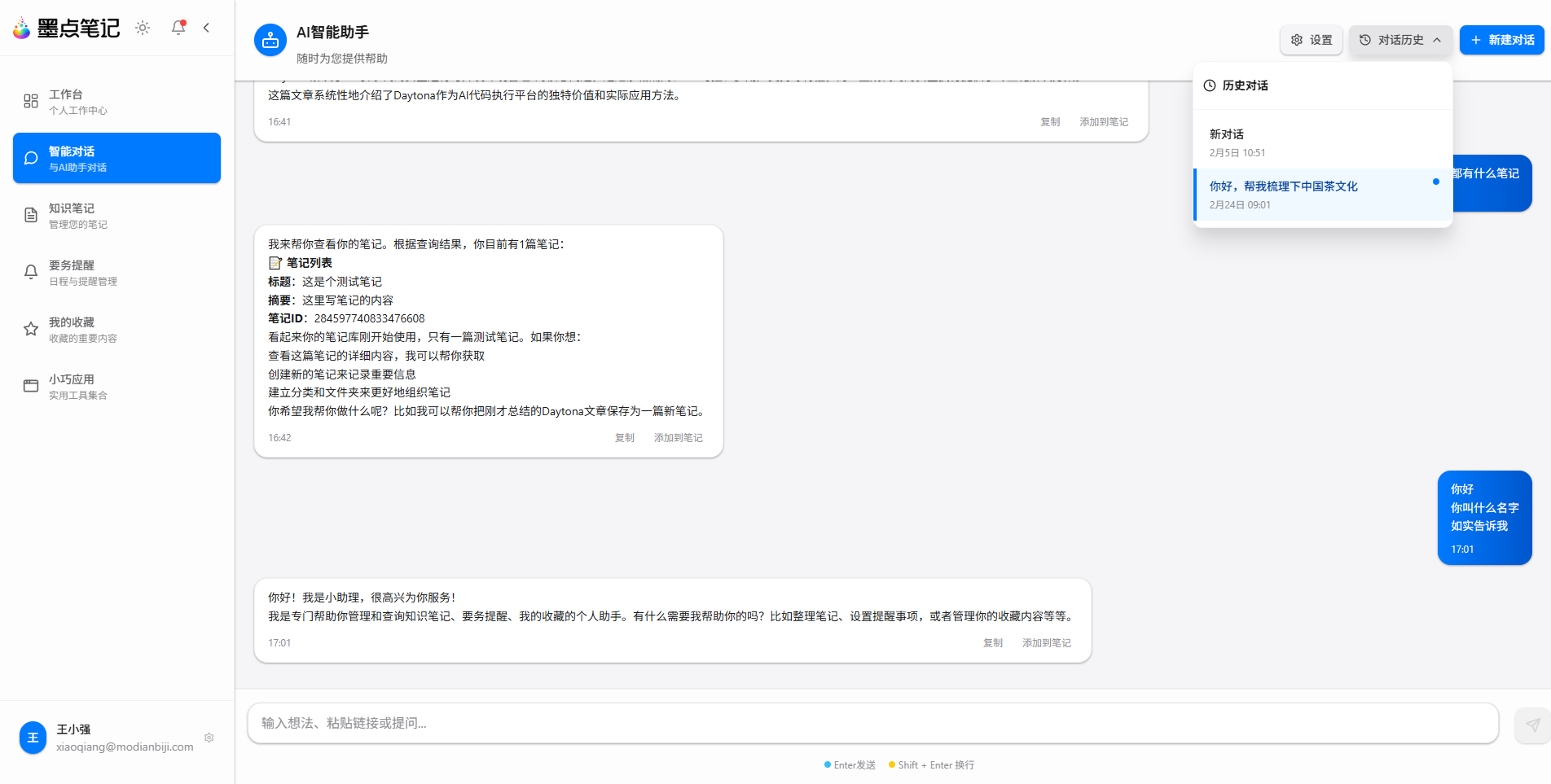
- 切换对话 🔄:点击历史记录列表中的任意条目,即可切换到该对话。
- 重命名 ✏️:双击对话标题,或悬停后点击编辑图标,自定义对话名称。
- 新建对话 ➕:点击顶部的 "新建对话" 按钮,开启全新的话题,避免旧上下文干扰。
新建对话 ➕
当您需要开启一个新的话题时,建议创建一个新的对话窗口,以免旧的上下文干扰 AI 的理解。
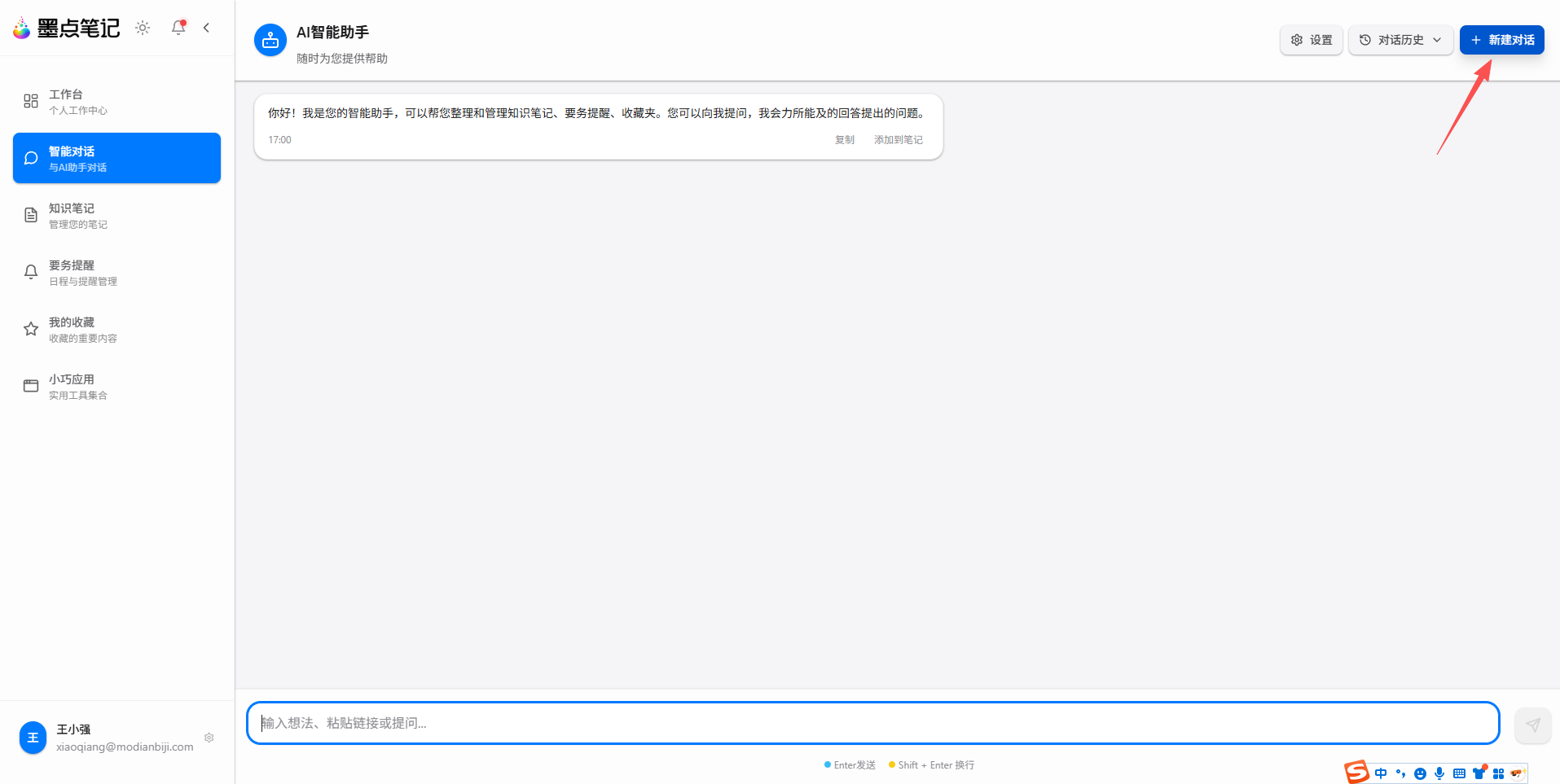
- 点击顶部工具栏右侧的 "新建对话" 按钮。
- 系统会自动创建一个空白的对话窗口。
- 直接输入第一个问题,AI 会根据内容自动生成对话标题(您也可以稍后手动修改)。